Crear un PowerPoint
Resumen
- Convierte los versículos mostrados en una página de resultados en un archivo .pptx.
- Solo se incluyen los versículos mostrados. Sin resúmenes ni notas generados por IA, y no se usa IA.
- No está conectado con el límite diario de 20 estudios bíblicos. No se descuenta nada.
- El archivo se crea en tu dispositivo. VerseAI no guarda los archivos generados.
Pasos
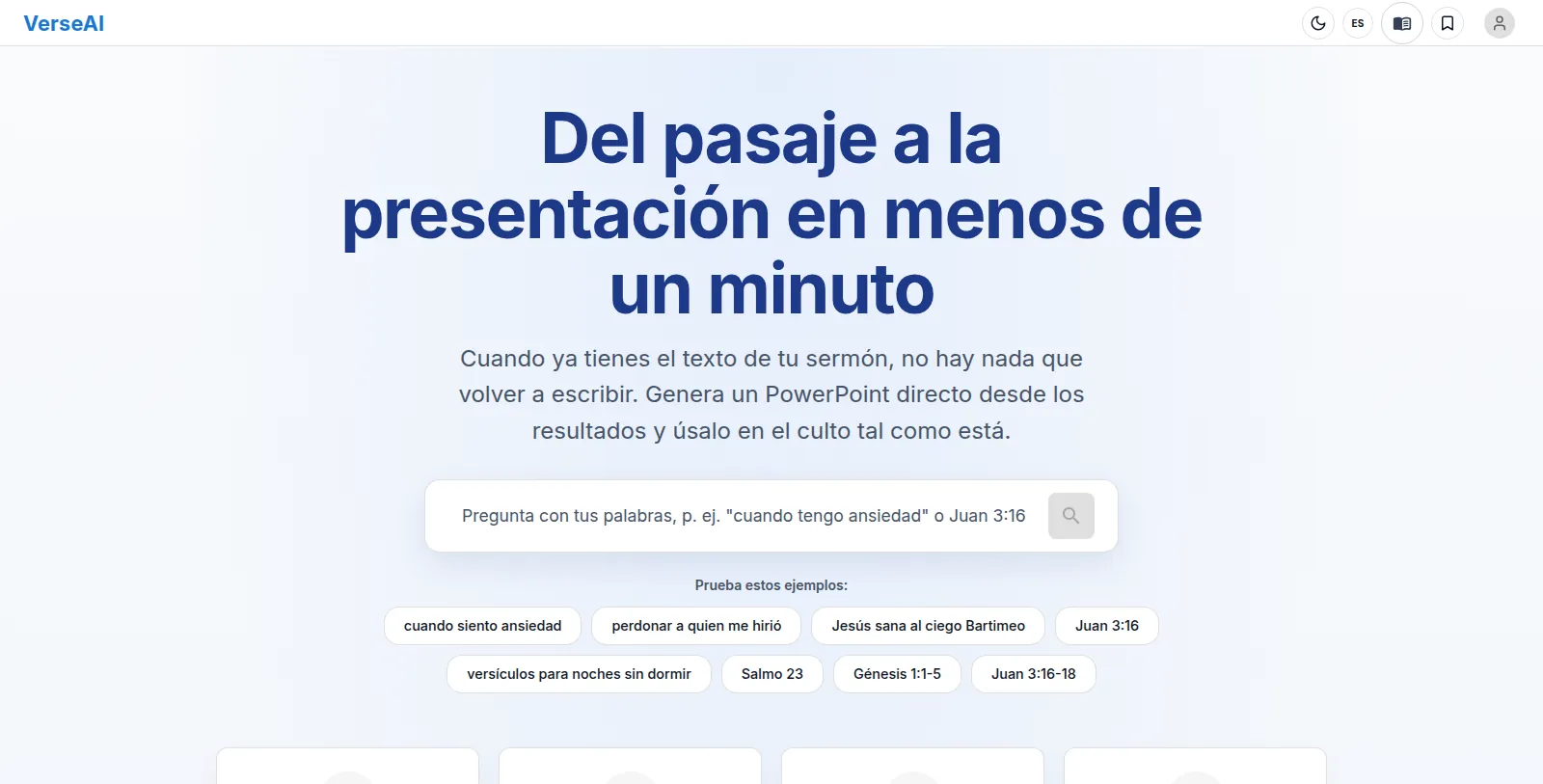
- Busca — encuentra versículos por situación, tema o referencia.
- Abre la pestaña Biblia — en la página de resultados, selecciona la pestaña Biblia.
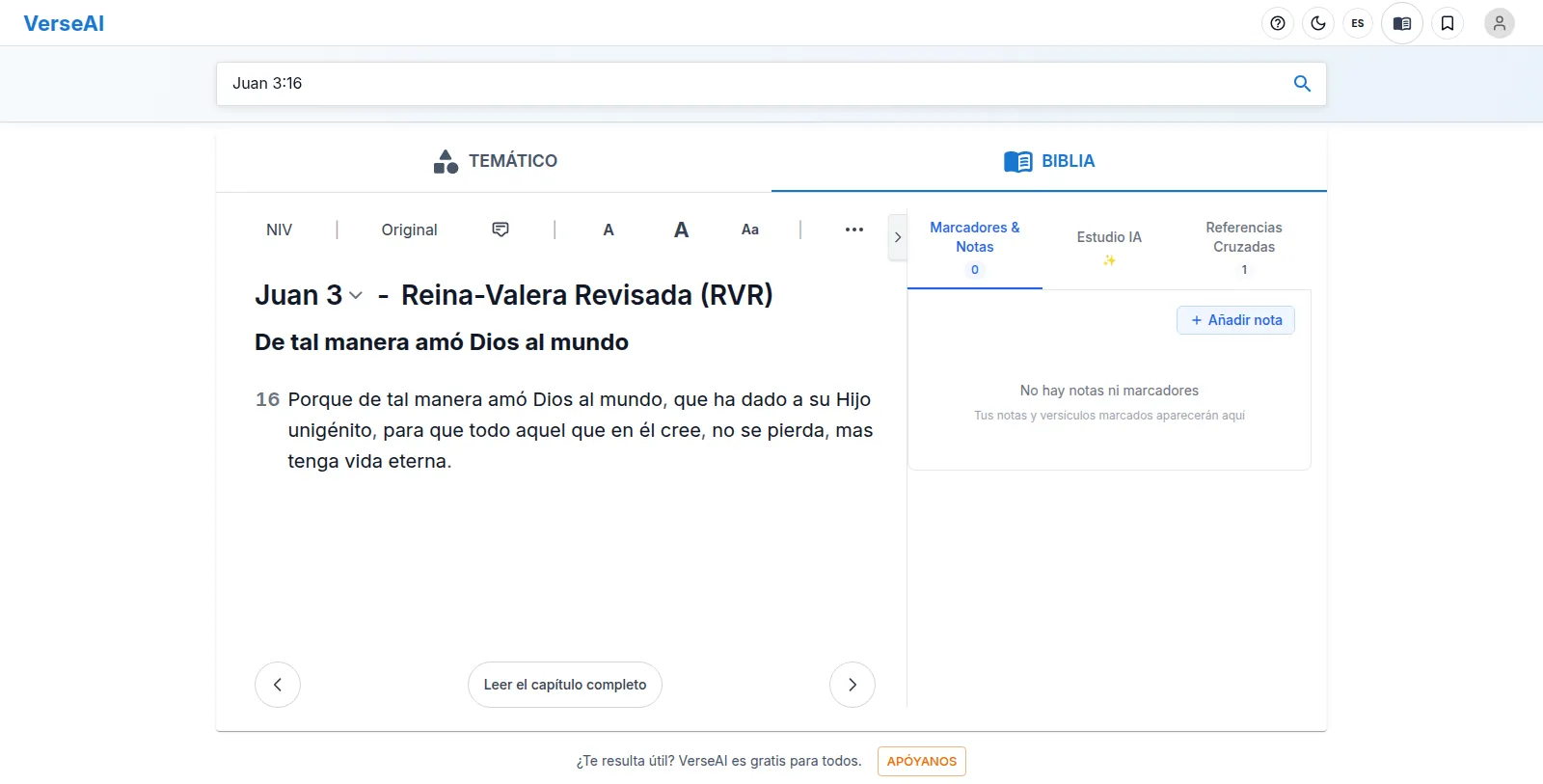
Resultados para Juan 3:16 — pestaña Biblia - Abre PPT — pulsa ⋯ Más y luego el botón PPT en la ventana que se abre.
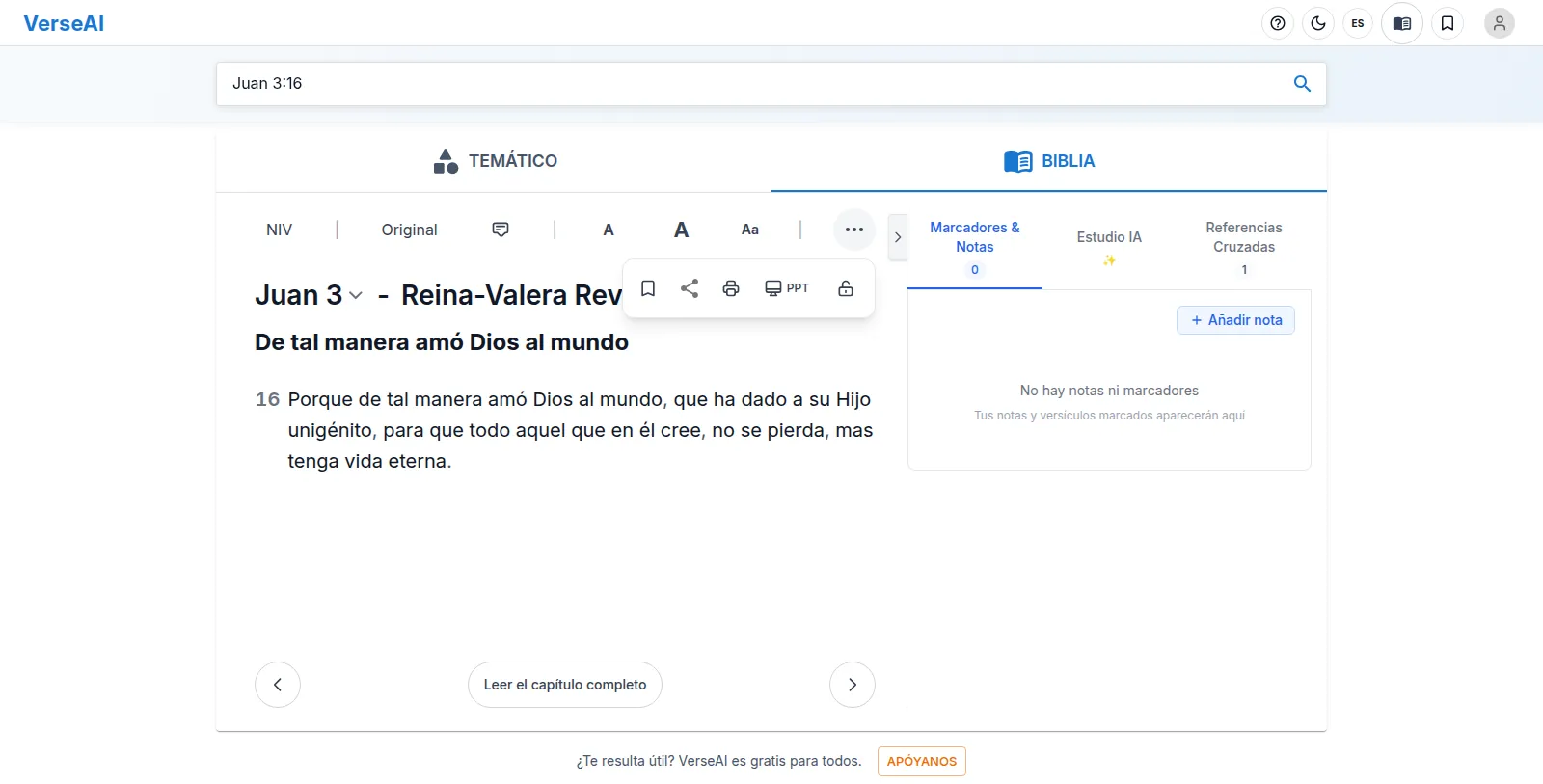
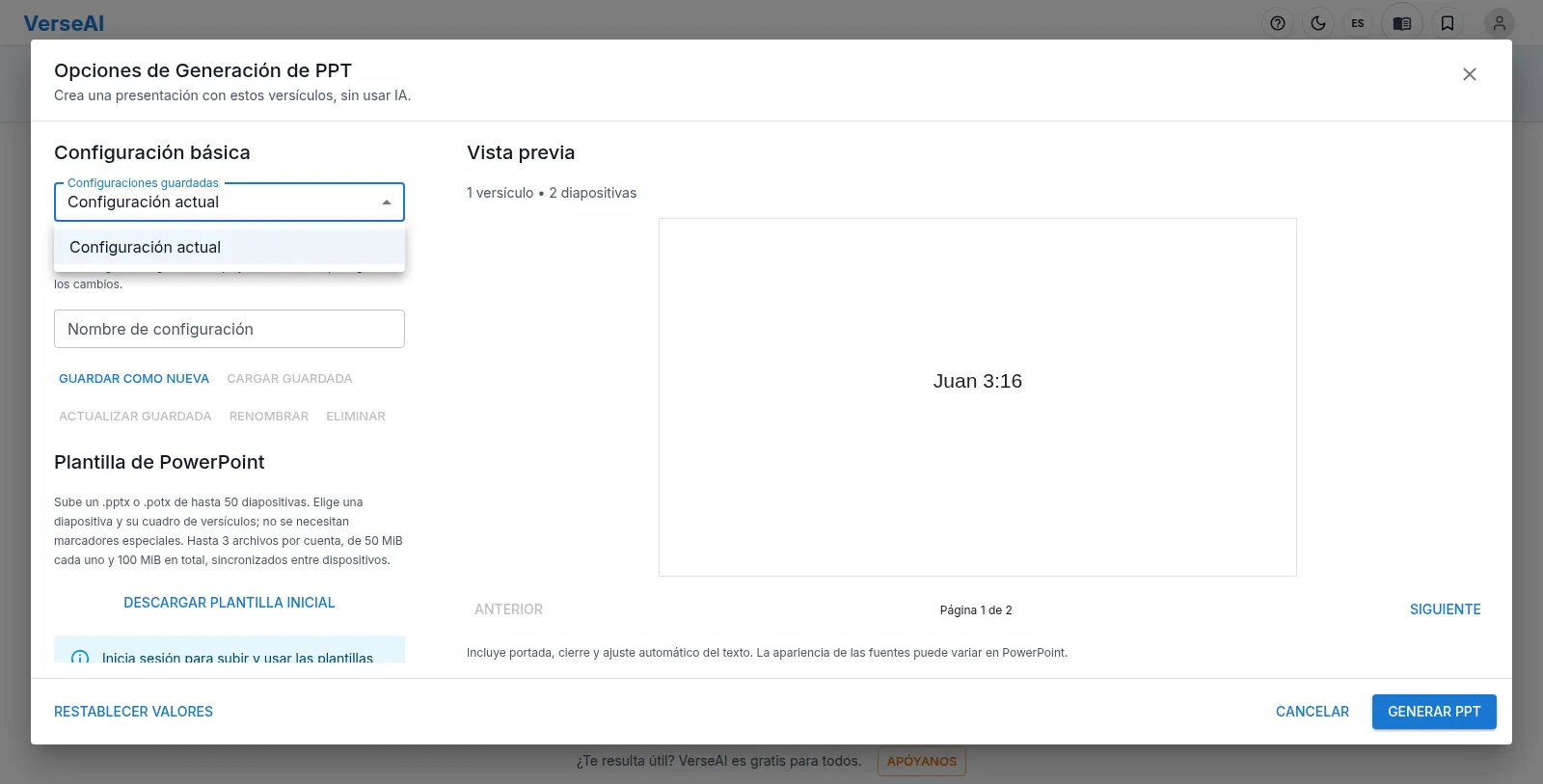
El menú ⋯ Más — el botón PPT - Ajusta las opciones — revisa los ajustes siguientes en el diálogo de opciones. La vista previa de la derecha muestra el resultado al momento.
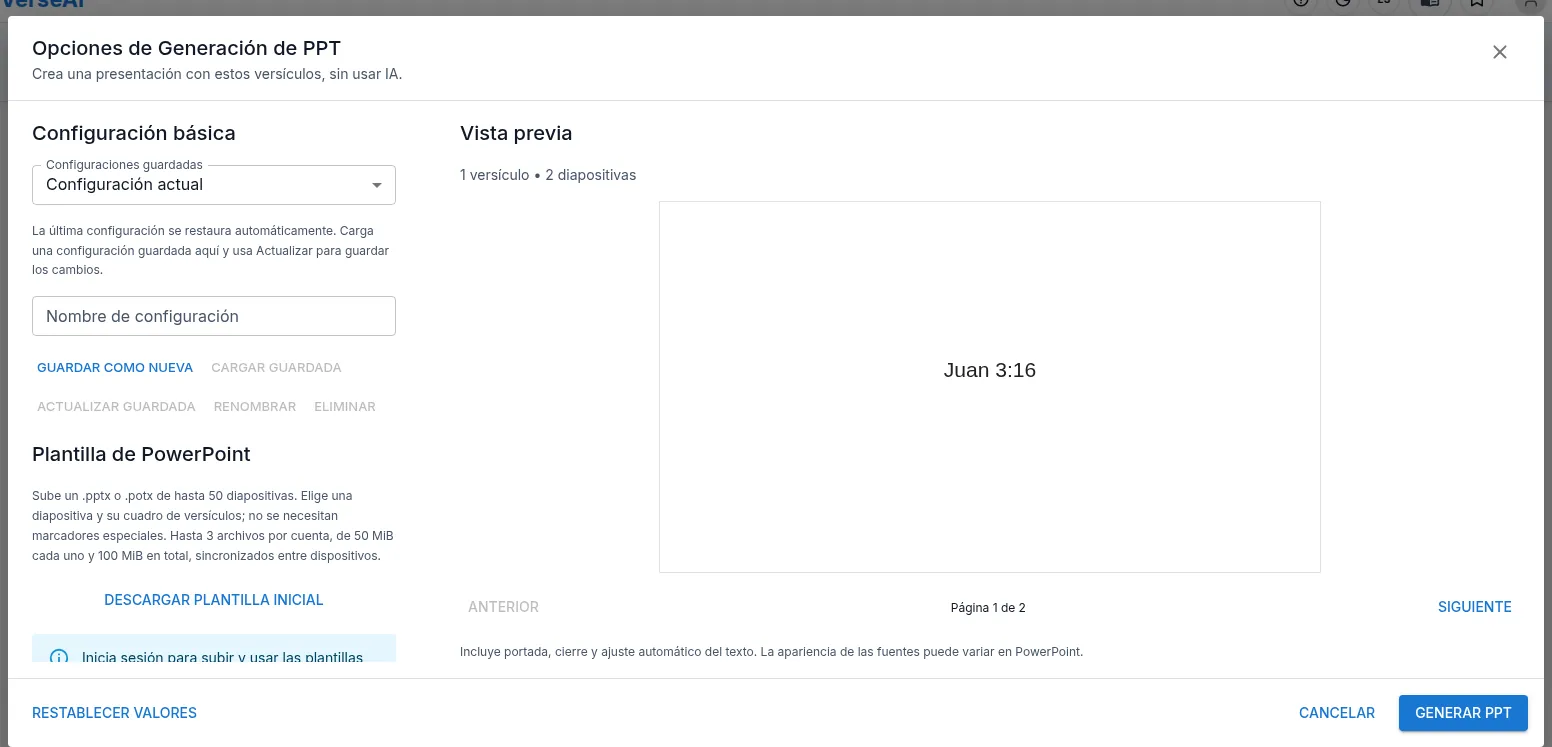
El diálogo de opciones de PowerPoint - Genera — pulsa GENERAR PPT y el .pptx se descarga.
El diálogo de un vistazo
- Columna izquierda — los ajustes van de arriba abajo: configuraciones guardadas → plantilla → pestañas de estilo → nombre del archivo → fondo → interruptores de diapositivas → opciones avanzadas.
- Vista previa a la derecha — muestra las diapositivas tal como saldrán. Cada cambio se refleja al instante. Consulta «Vista previa» más abajo.
- Botones inferiores — RESTABLECER VALORES · CANCELAR · GENERAR PPT.
- Tus últimos ajustes vuelven — al reabrir el diálogo se restablece el estado de opciones que usaste la última vez.
Configuraciones guardadas
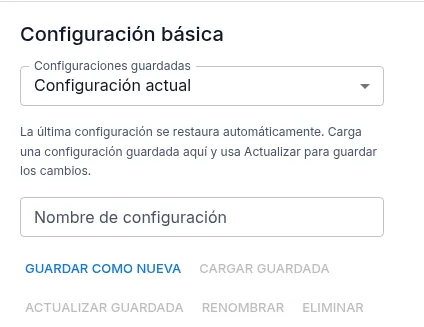
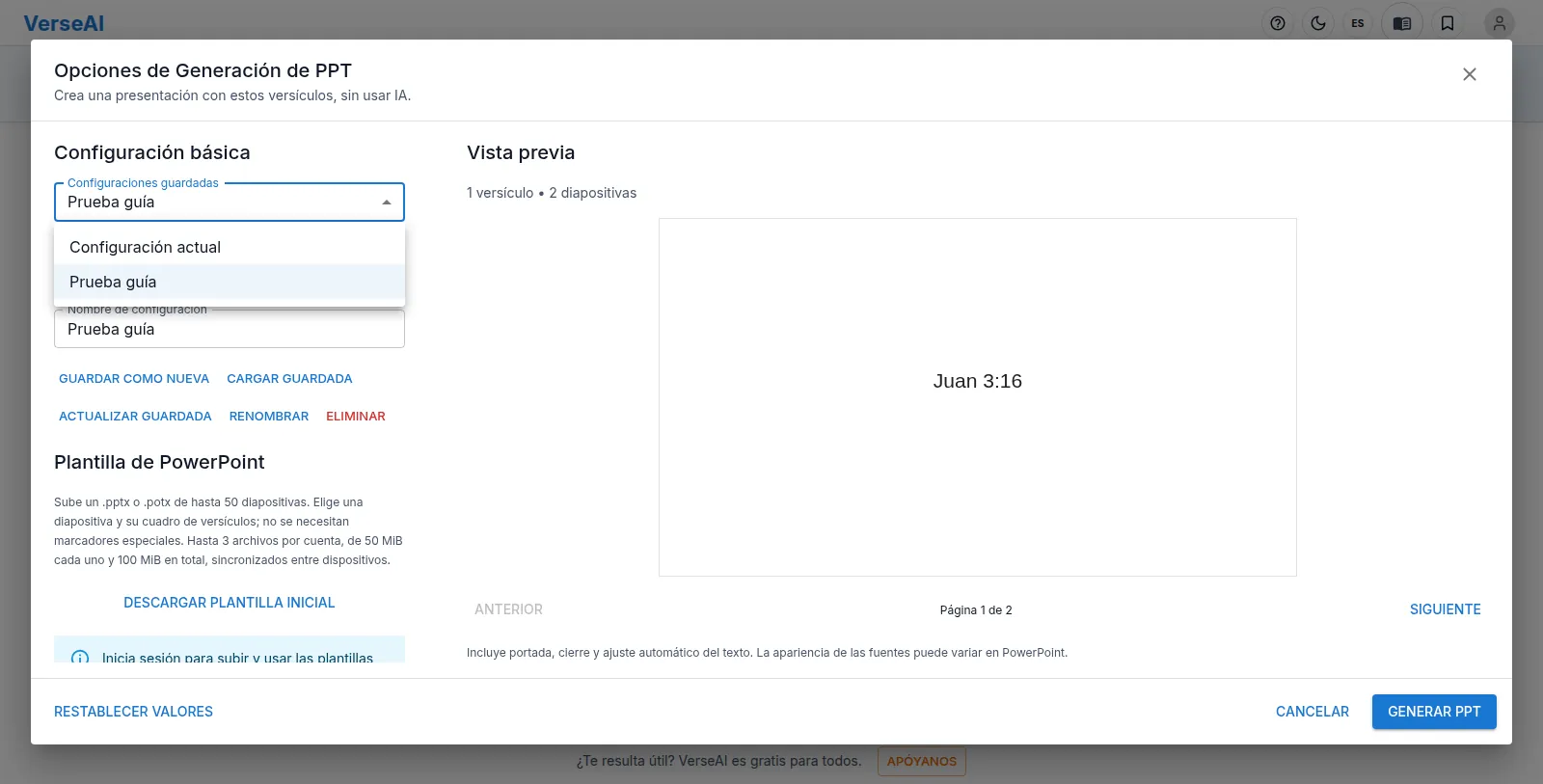
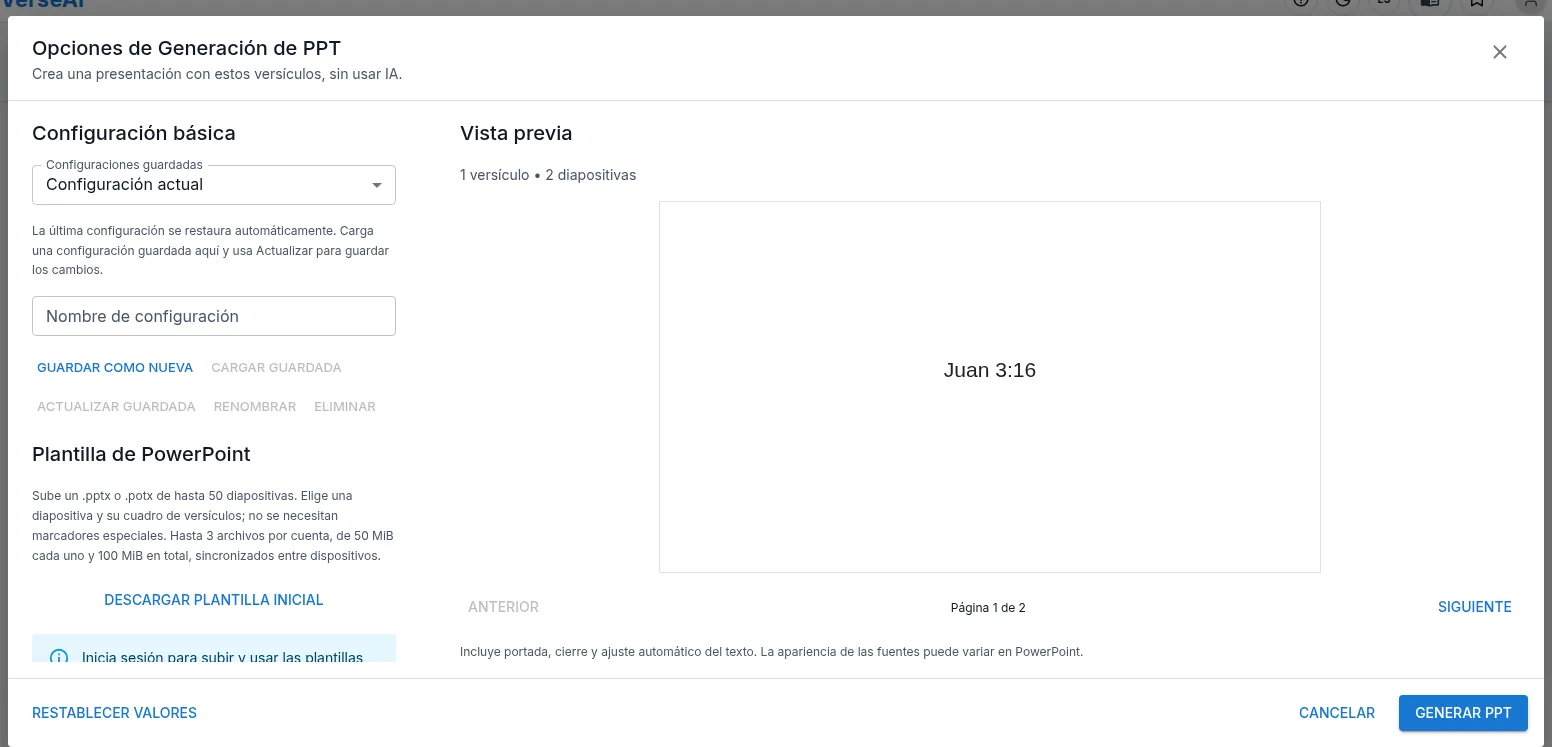
- Configuraciones guardadas (lista) — donde eliges una configuración guardada. «Configuración actual» es tu estado en vivo, aún sin guardar.
- Nombre de la configuración — escribe el nombre para una configuración nueva.
- GUARDAR COMO NUEVA — guarda las opciones actuales con ese nombre. La configuración nueva queda seleccionada enseguida. Guardar funciona sin iniciar sesión.
- CARGAR GUARDADA — aplica la configuración seleccionada al diálogo. Permanece desactivado hasta que eliges una configuración guardada.
- ACTUALIZAR GUARDADA — sobrescribe la configuración seleccionada con las opciones actuales.
- RENOMBRAR — cambia el nombre de la configuración seleccionada.
- ELIMINAR — elimina la configuración seleccionada. No hay confirmación: se elimina al instante, así que revísalo antes de pulsar.
- Uso semanal — si tus diapositivas mantienen un estilo, guarda la configuración una vez y cárgala cada semana.
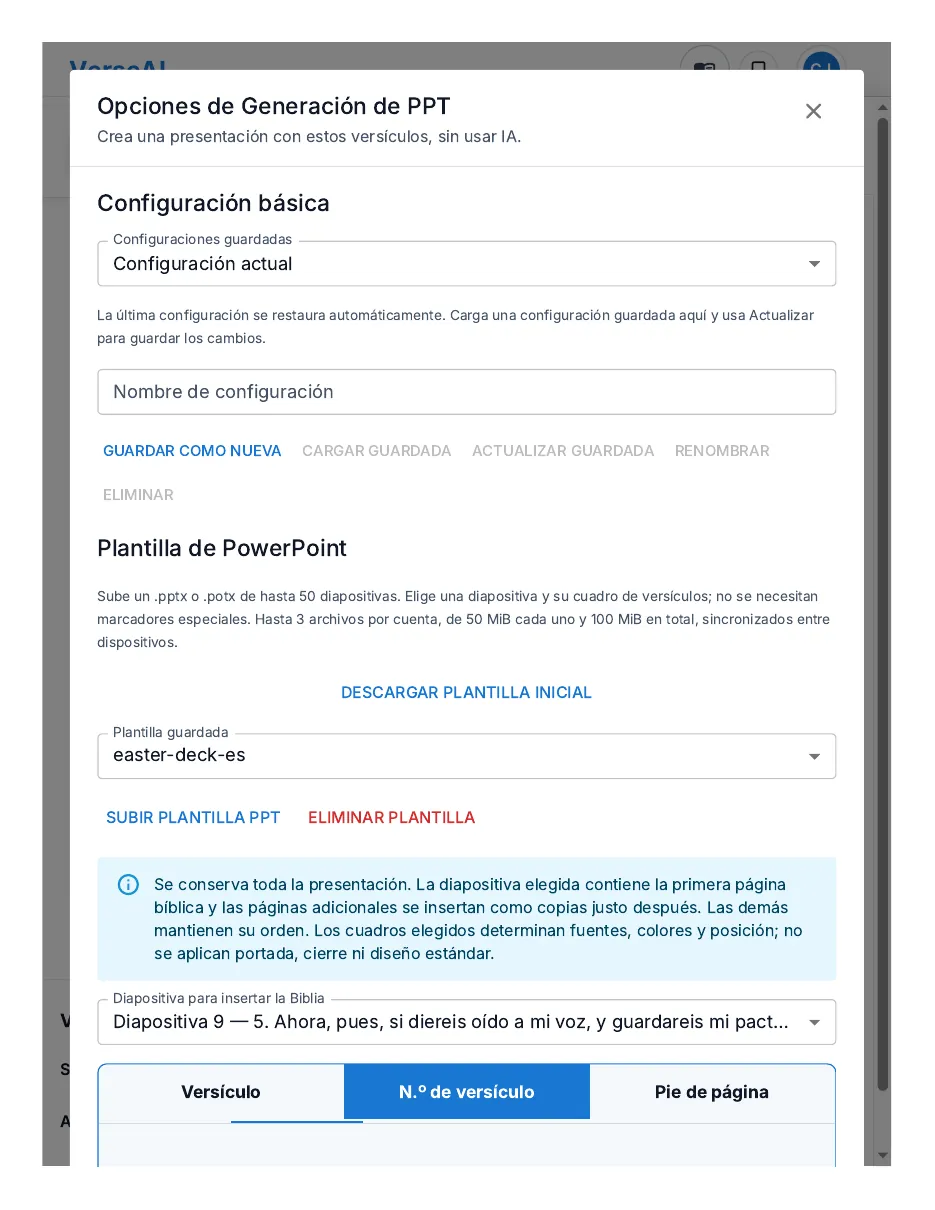
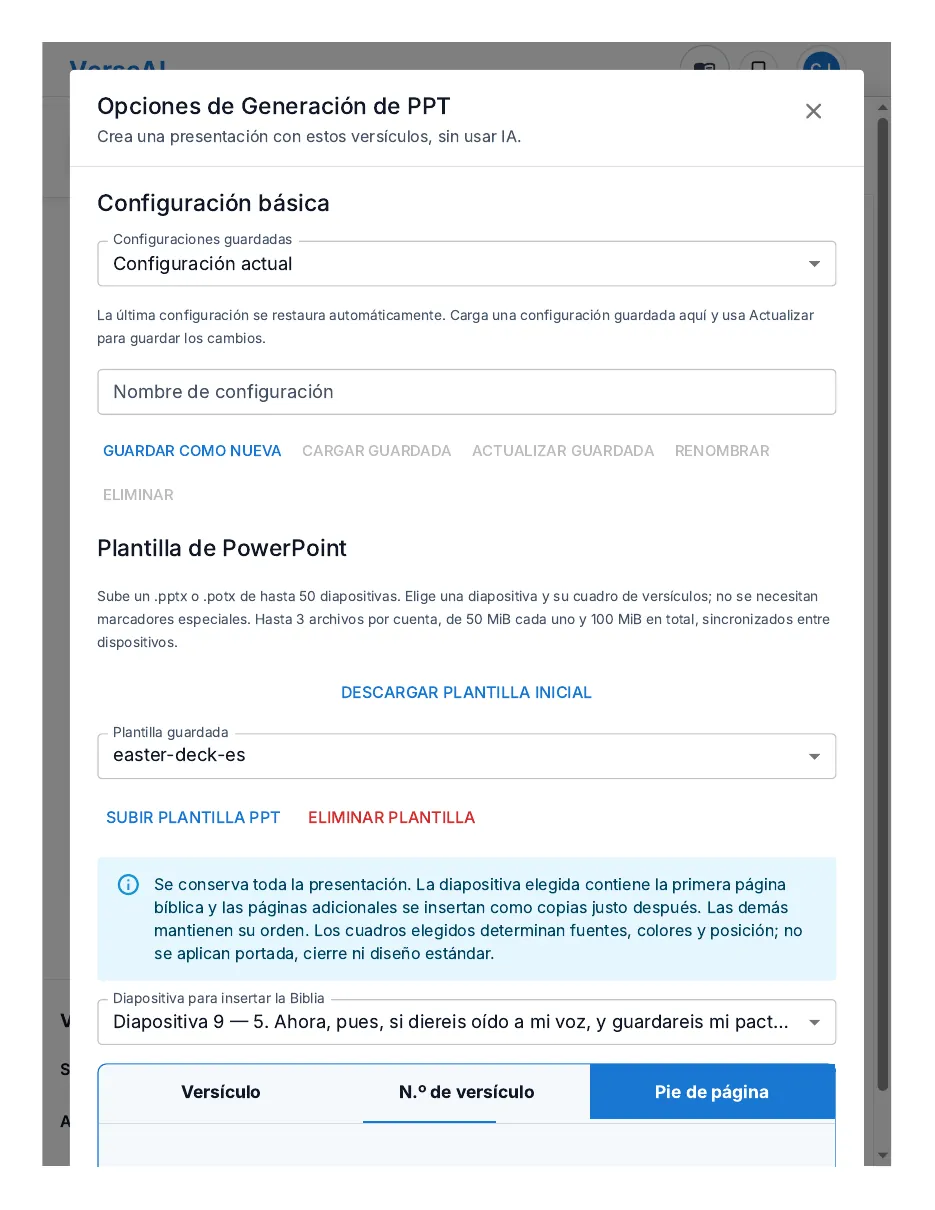
Mis plantillas (el diseño de tu iglesia)
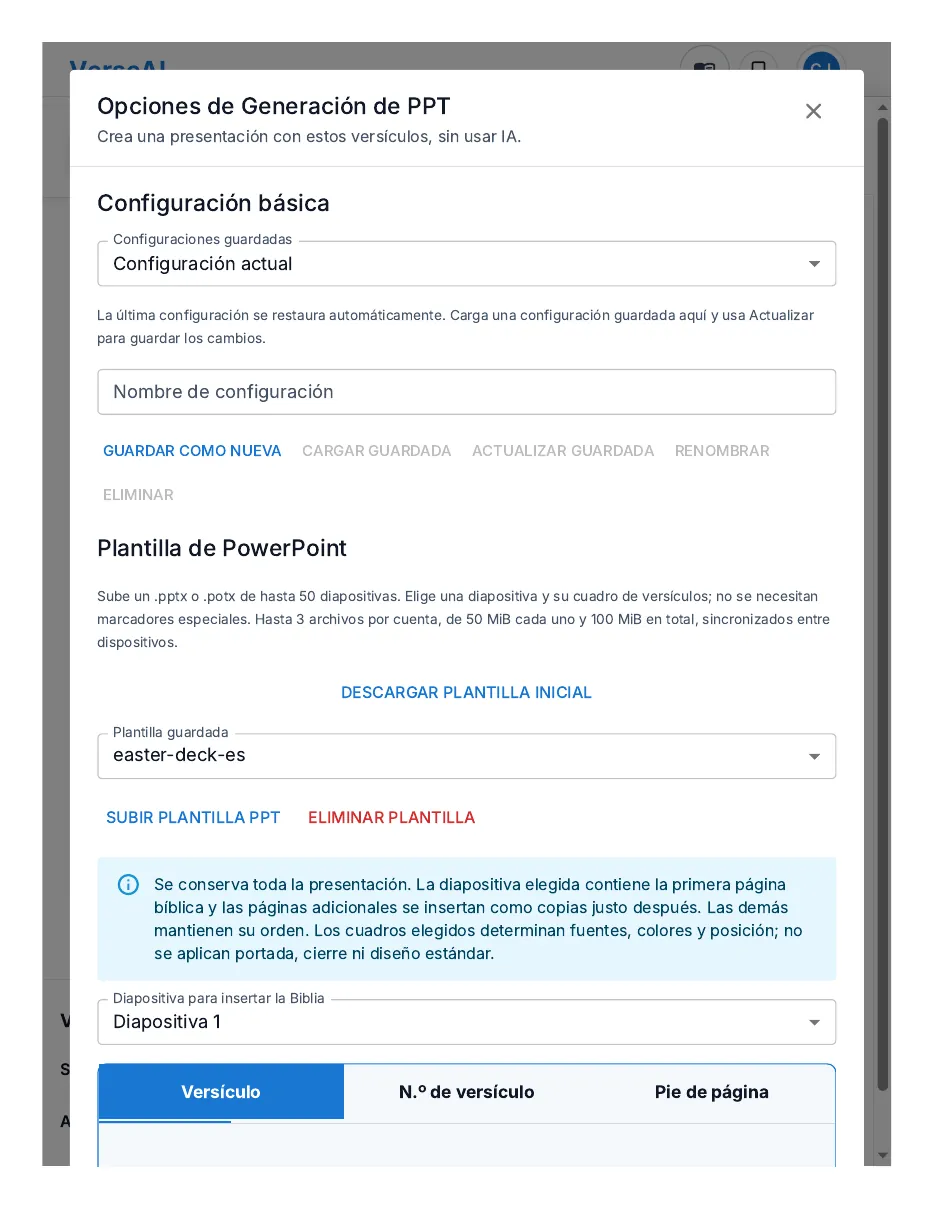
- Qué es — sube el archivo .pptx/.potx de tu iglesia y los archivos generados seguirán su diseño.
- Límites — hasta 50 diapositivas por archivo · máximo 3 plantillas por cuenta · máximo 50 MB por archivo · máximo 100 MB por persona en total.
- Sincronización — las plantillas subidas se guardan en el servidor y están disponibles en todos tus dispositivos con la misma cuenta.
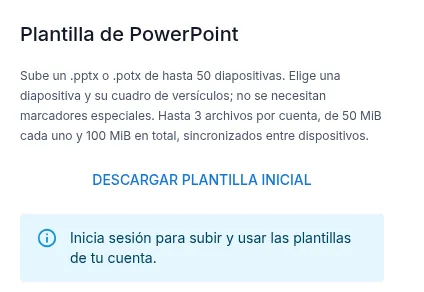
- Descargar plantilla de ejemplo — descarga un archivo de inicio que puedes rediseñar y volver a subir como tu plantilla. Este botón también funciona para invitados.
- Requiere iniciar sesión — subir y usar plantillas es solo para cuentas con sesión iniciada. Como invitado, esta sección muestra únicamente el aviso de inicio de sesión.
- Subir (con sesión iniciada) — tras iniciar sesión, sube un archivo .pptx o .potx en la sección de plantillas.
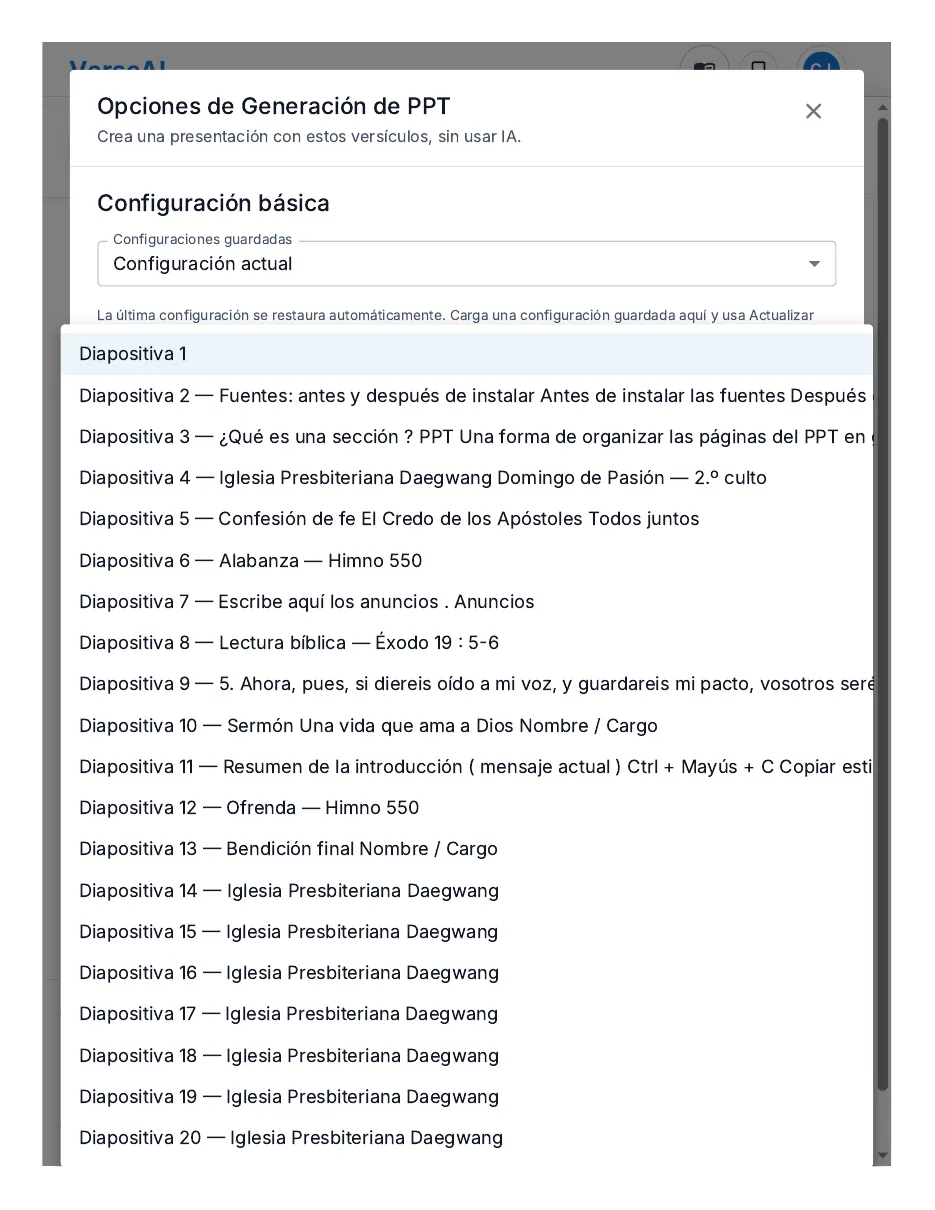
- Elige la diapositiva y el cuadro de texto (con sesión iniciada) — en el archivo subido, elige la diapositiva y el cuadro de texto que recibirán los versículos. El archivo no necesita ninguna marca especial (marcador de posición).
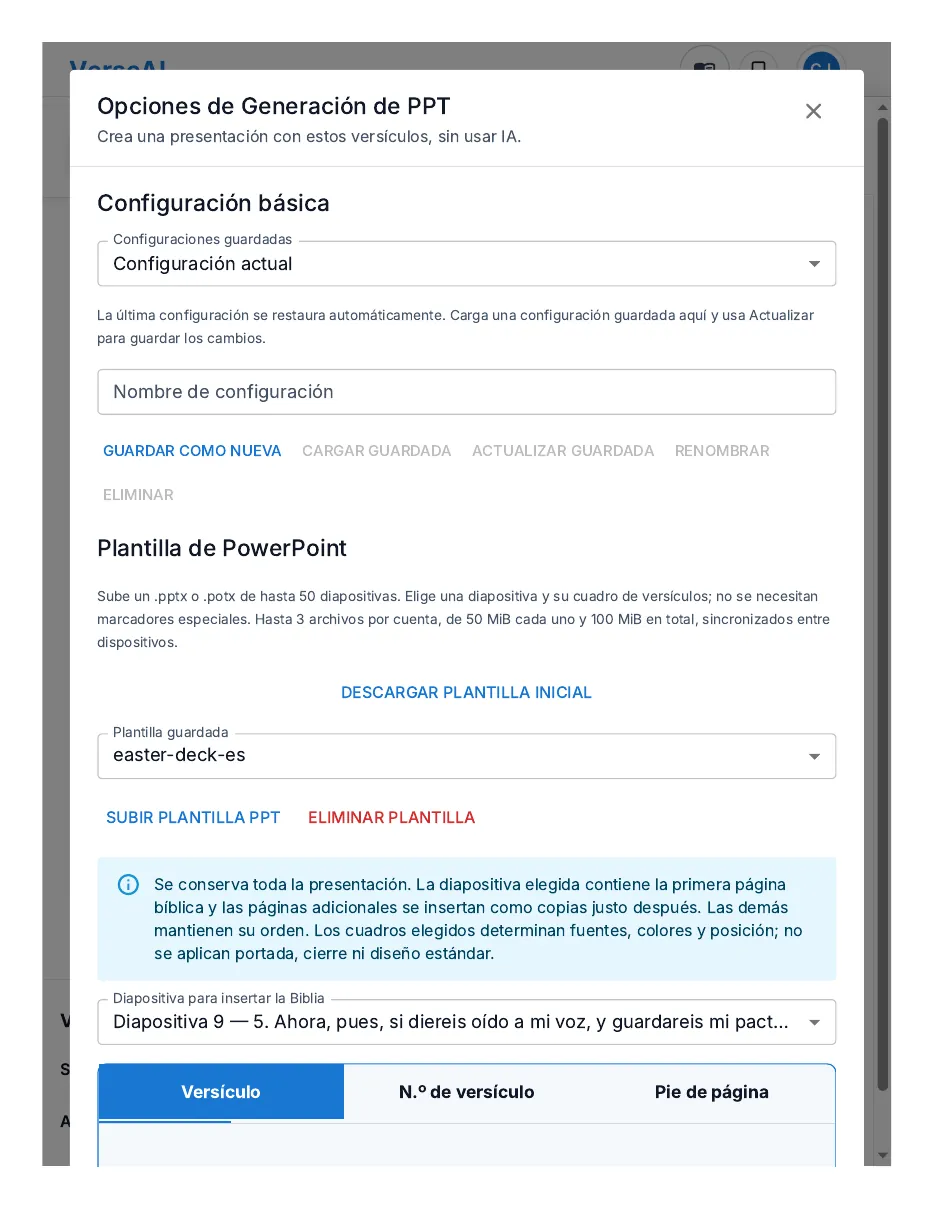
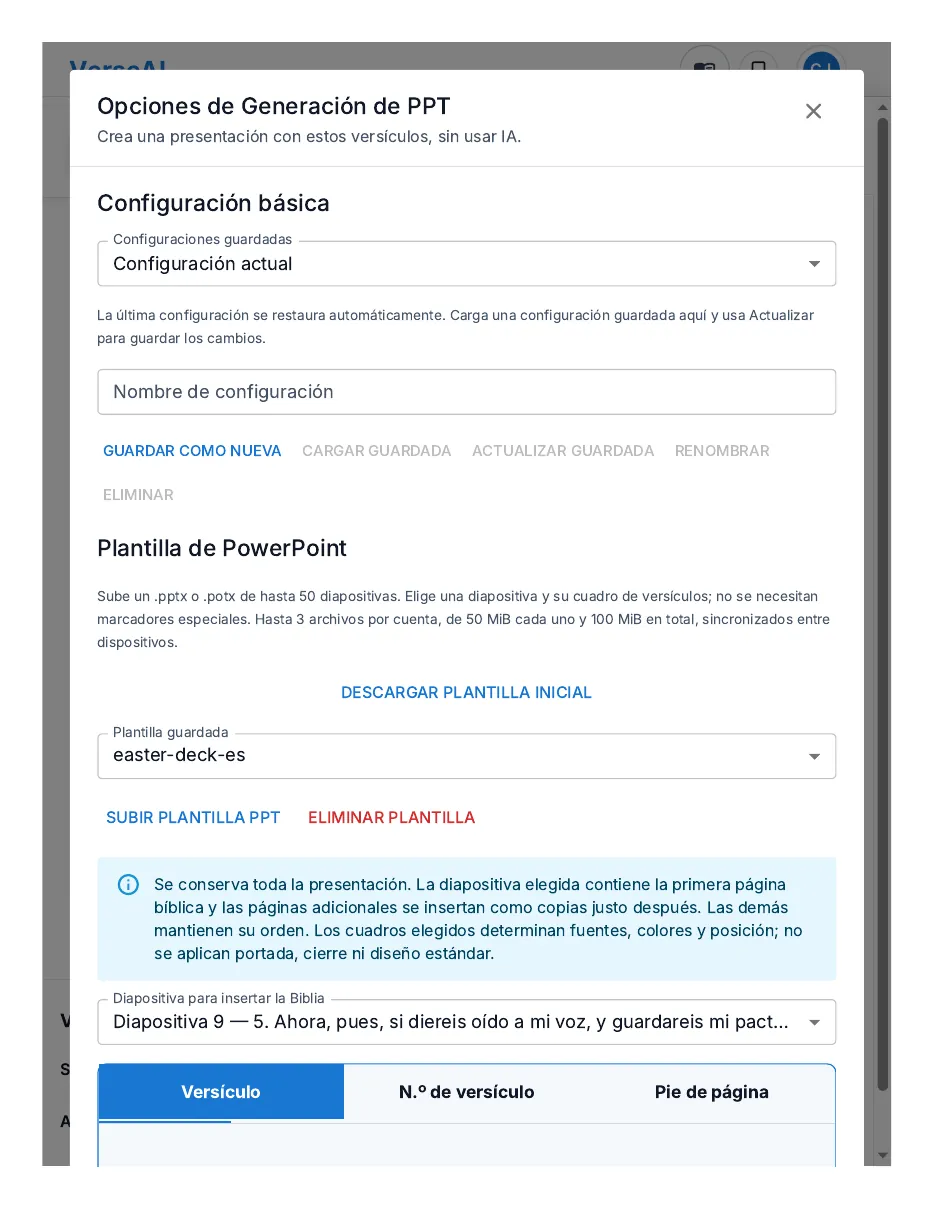
- Una vez elegido — los archivos que generes seguirán el diseño de esa diapositiva en lugar del diseño incluido.
- Eliminar — quita la plantilla de tu lista.
Pestañas de estilo y pestaña Versículo
Pestañas de estilo
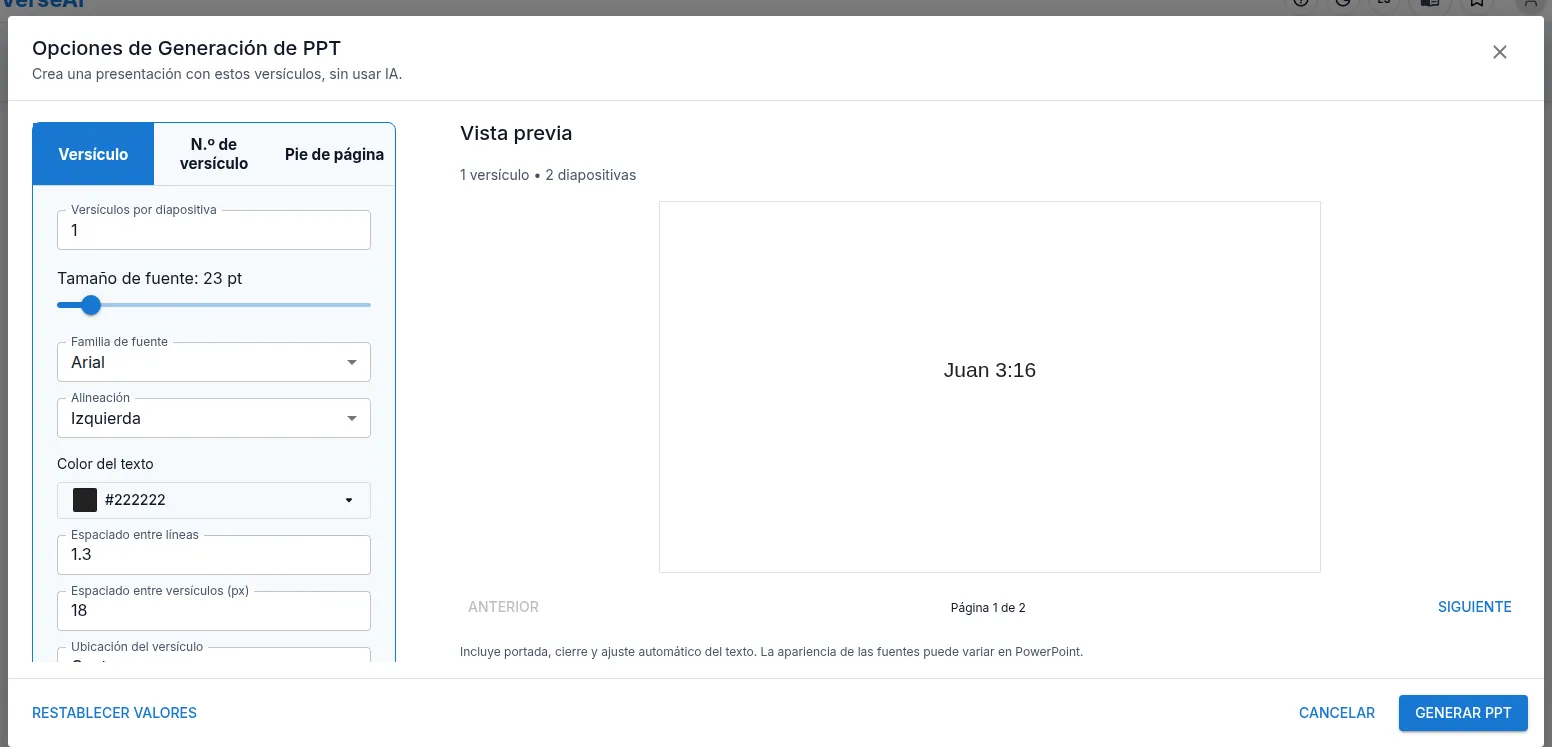
- Sobre la lista de opciones hay tres pestañas: Versículo · N.º de versículo · Pie de página.
- Cada pestaña elige a qué elemento de texto se aplican los controles de estilo. Fuente, tamaño, color y alineación se ajustan por separado para cada elemento.
- Ojo con la pestaña N.º de versículo — a pesar de su nombre, da estilo al título de la referencia impreso en la diapositiva (p. ej., «Juan 3:16»), no a los números de versículo.
Pestaña Versículo
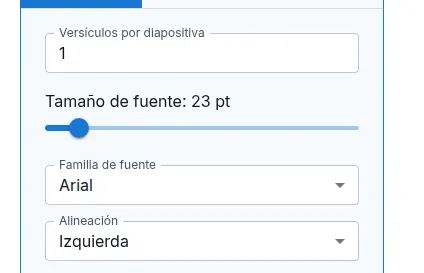
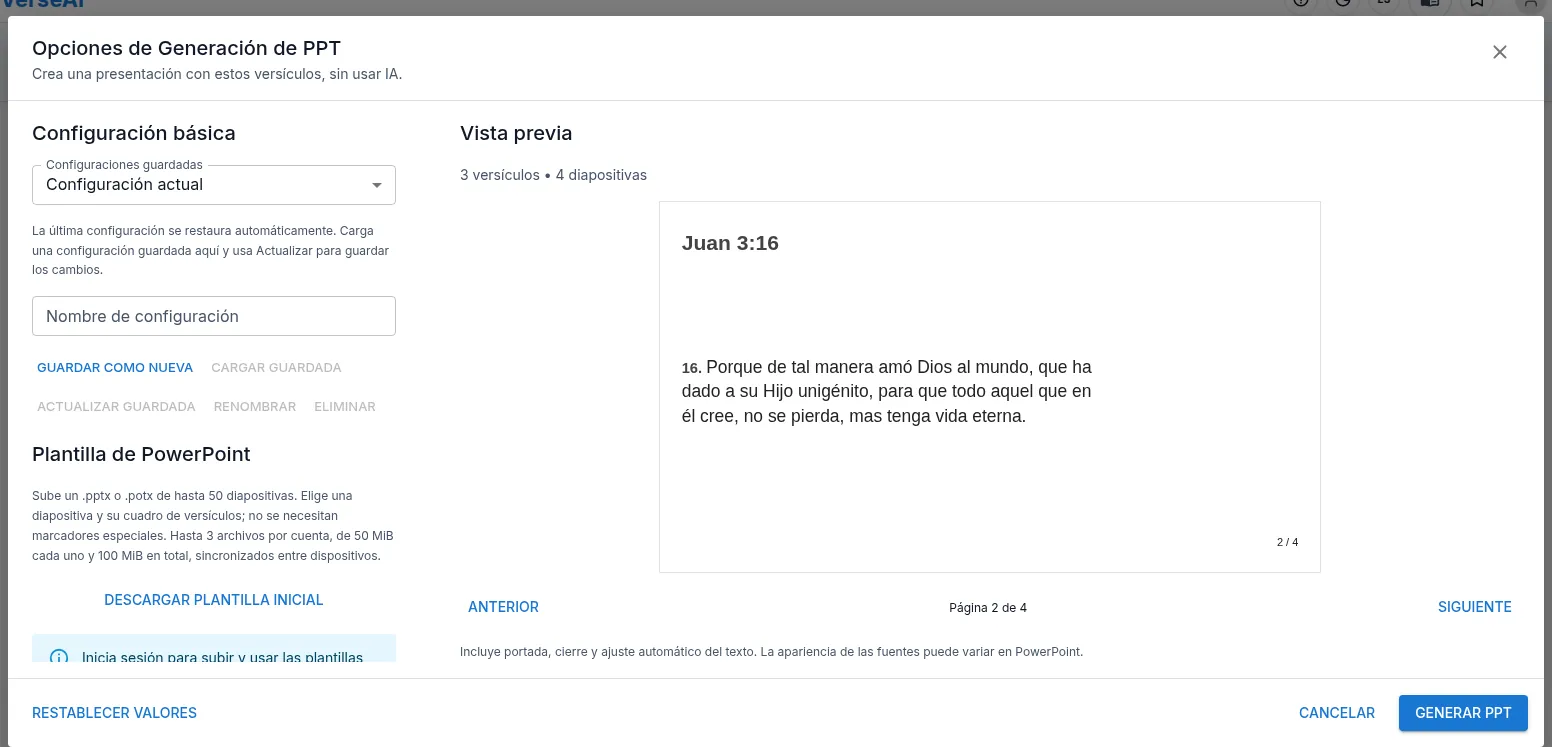
- Versículos por diapositiva — cuántos versículos se agrupan en una diapositiva. Escribe un número; el conteo de la vista previa se actualiza al instante. Valor predeterminado: 1. Con la segunda traducción activada, el máximo es 2.
- Tamaño de fuente — el tamaño del texto, con el control deslizante (pt). Valor predeterminado: 23 pt.
- Ajuste automático del texto — el texto largo se reduce automáticamente para caber en la diapositiva.
- Fuente — la fuente del texto. 14 opciones: Arial, Calibri, Times New Roman, Verdana, Tahoma, Malgun Gothic, Gulim, Dotum, Batang, Gungsuh, Nanum Gothic, Nanum Myeongjo, SBL Greek, SBL Hebrew. El valor predeterminado sigue el idioma de la interfaz: coreano, Malgun Gothic; inglés y español, Arial.
- Ojo con la fuente — el archivo guarda el nombre de la fuente. Si la computadora que presenta no la tiene, PowerPoint la sustituye por otra.
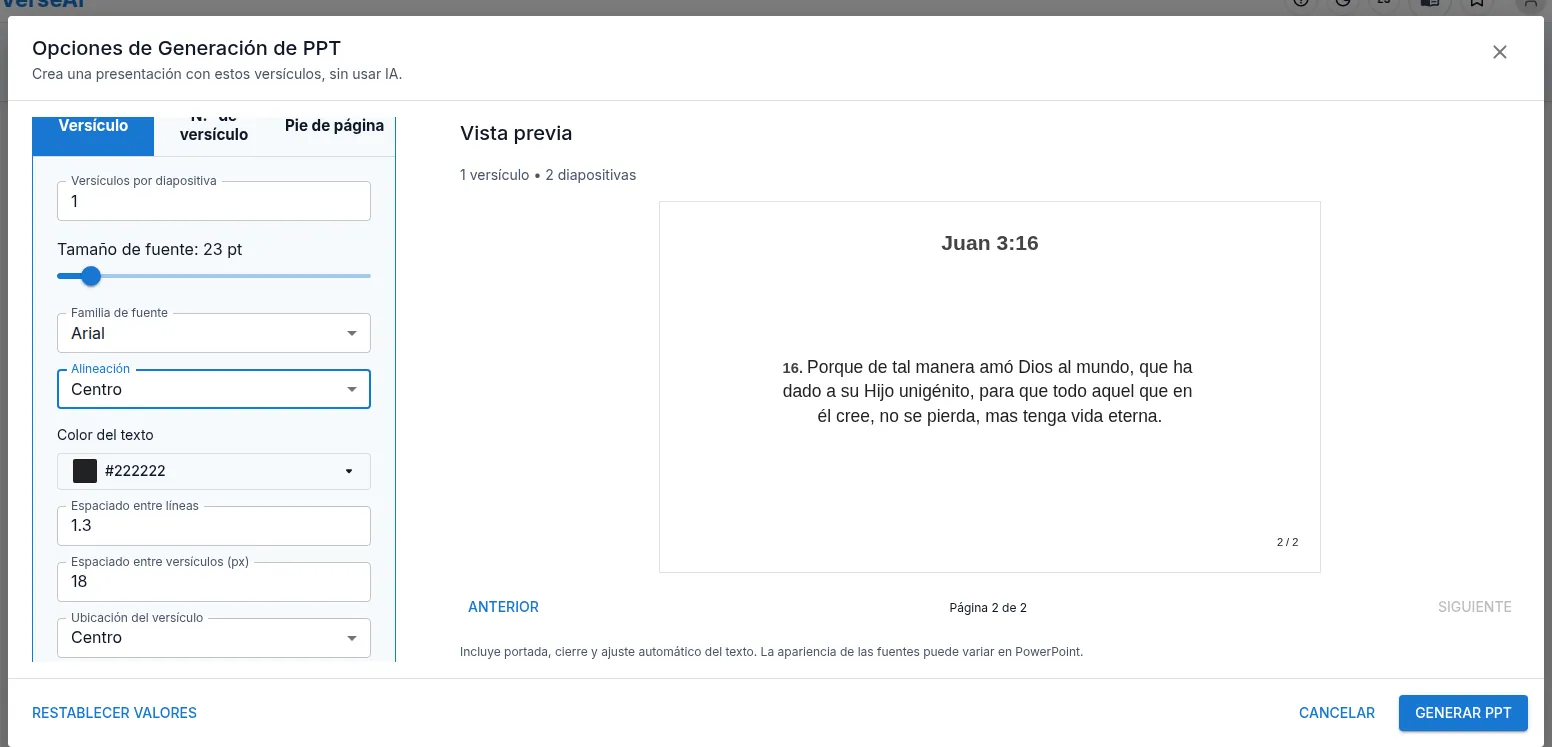
- Alineación — la alineación horizontal del texto: izquierda · centro · derecha. Valor predeterminado: izquierda. El título de la referencia sigue la misma alineación.
- Color del texto — el color del texto. Pulsa la muestra para abrir colores del tema, colores estándar y un campo hexadecimal personalizado. Valor predeterminado: #222222.
- Interlineado — el multiplicador de altura de línea del texto. Valor predeterminado: 1,3.
- Espacio entre versículos (px) — la separación vertical entre versículos que comparten diapositiva. Valor predeterminado: 18.
- Posición del versículo — la ubicación vertical del bloque de texto: arriba · centro · abajo. Valor predeterminado: centro.
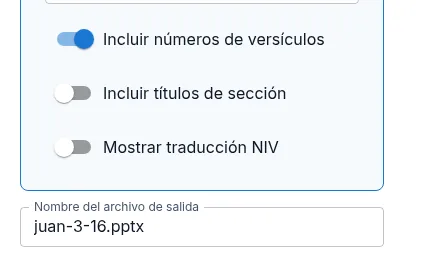
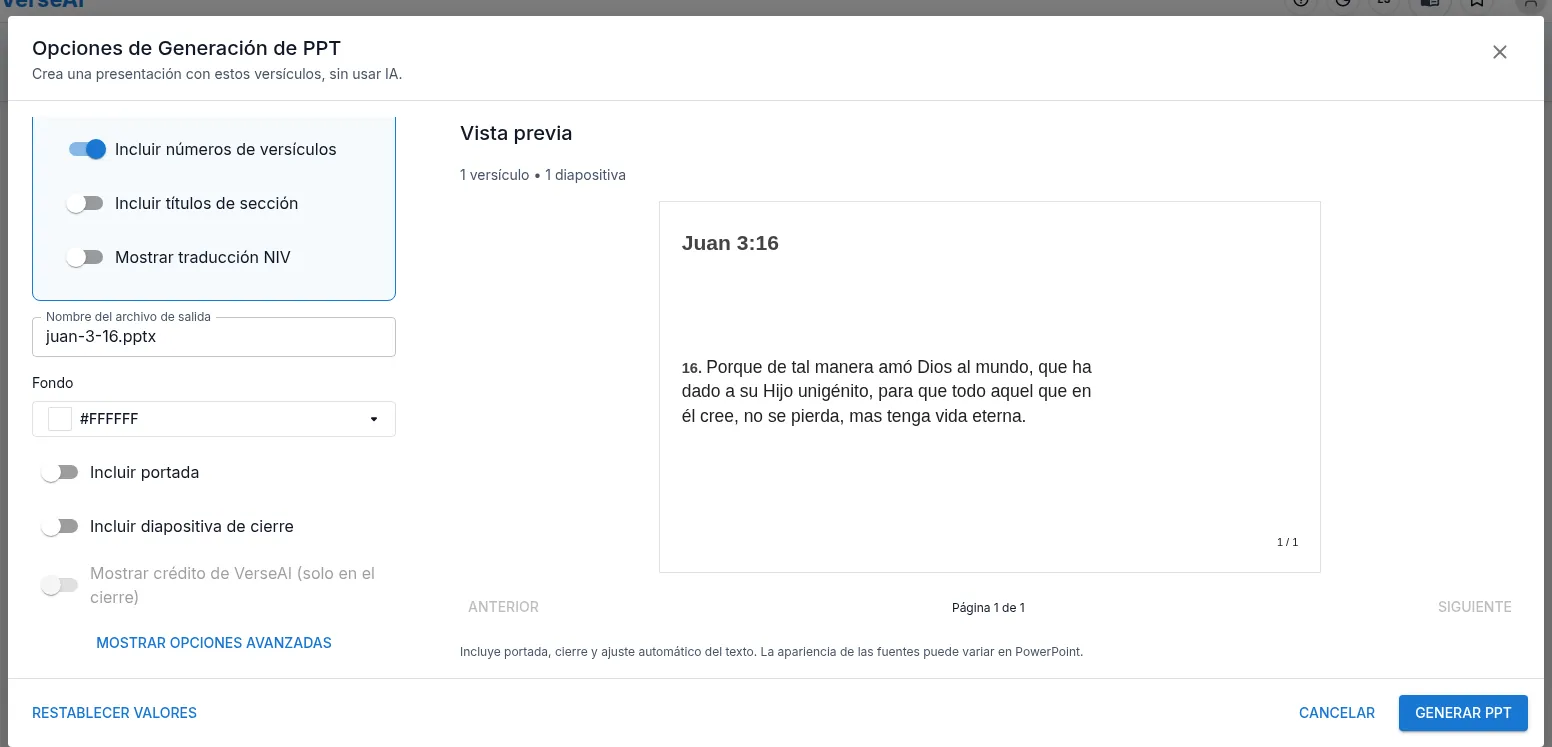
- Incluir números de versículo — antepone a cada versículo su número («16.»). Activado por defecto.
- Incluir títulos de sección — incluye los títulos de sección (perícopas) del texto bíblico. Desactivado por defecto.
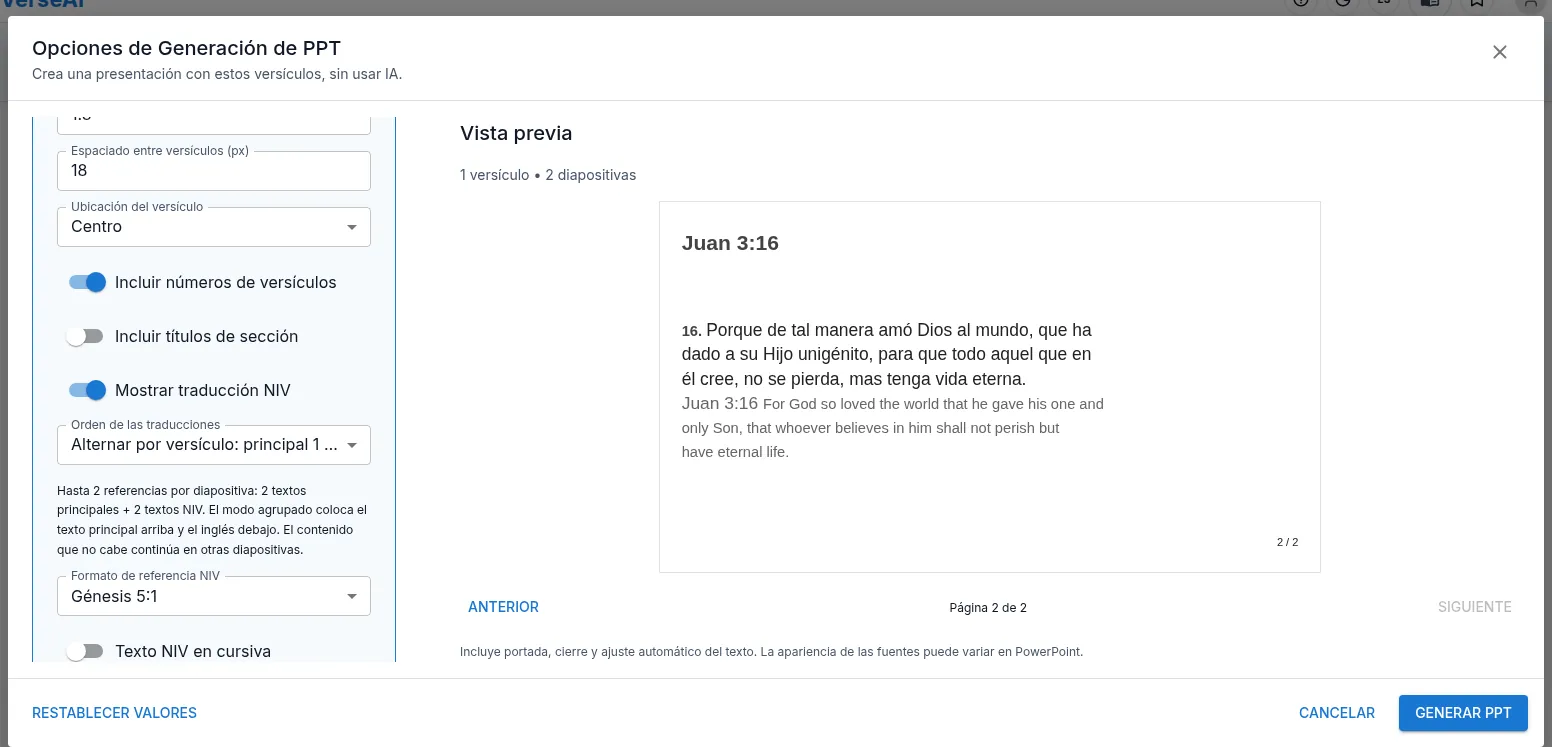
- Mostrar traducción NIV — añade una segunda traducción bajo cada versículo, creando diapositivas bilingües. (La interfaz en inglés añade la ESV en su lugar.) Desactivado por defecto. Al activarlo aparecen los tres ajustes siguientes.
- Orden de las traducciones — Alternado («versículo 1 / traducción 1 / versículo 2 / traducción 2») es el valor predeterminado. Agrupado muestra primero los versículos principales y luego las traducciones debajo.
- Formato de referencia NIV — cómo se escribe la referencia que acompaña a la segunda traducción: completa «Génesis 5:1» (predeterminado) · abreviada «Gén 5:1» · solo el número «1» · ninguna (no se imprime referencia).
- Texto NIV en cursiva — pone en cursiva el texto de la segunda traducción. Desactivado por defecto.
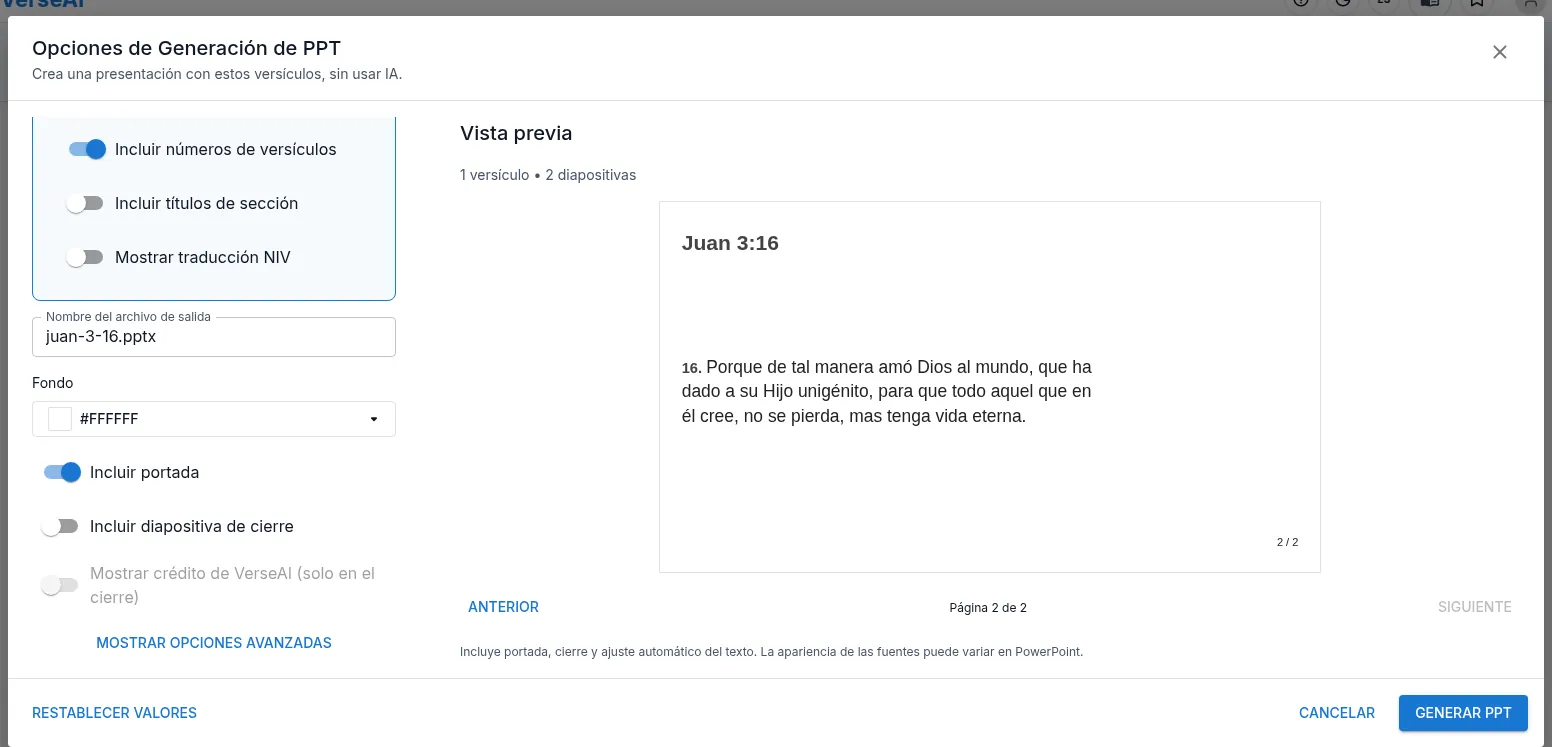
Míralo en la vista previa — cambia los versículos por diapositiva y el conteo y los títulos cambian al instante.
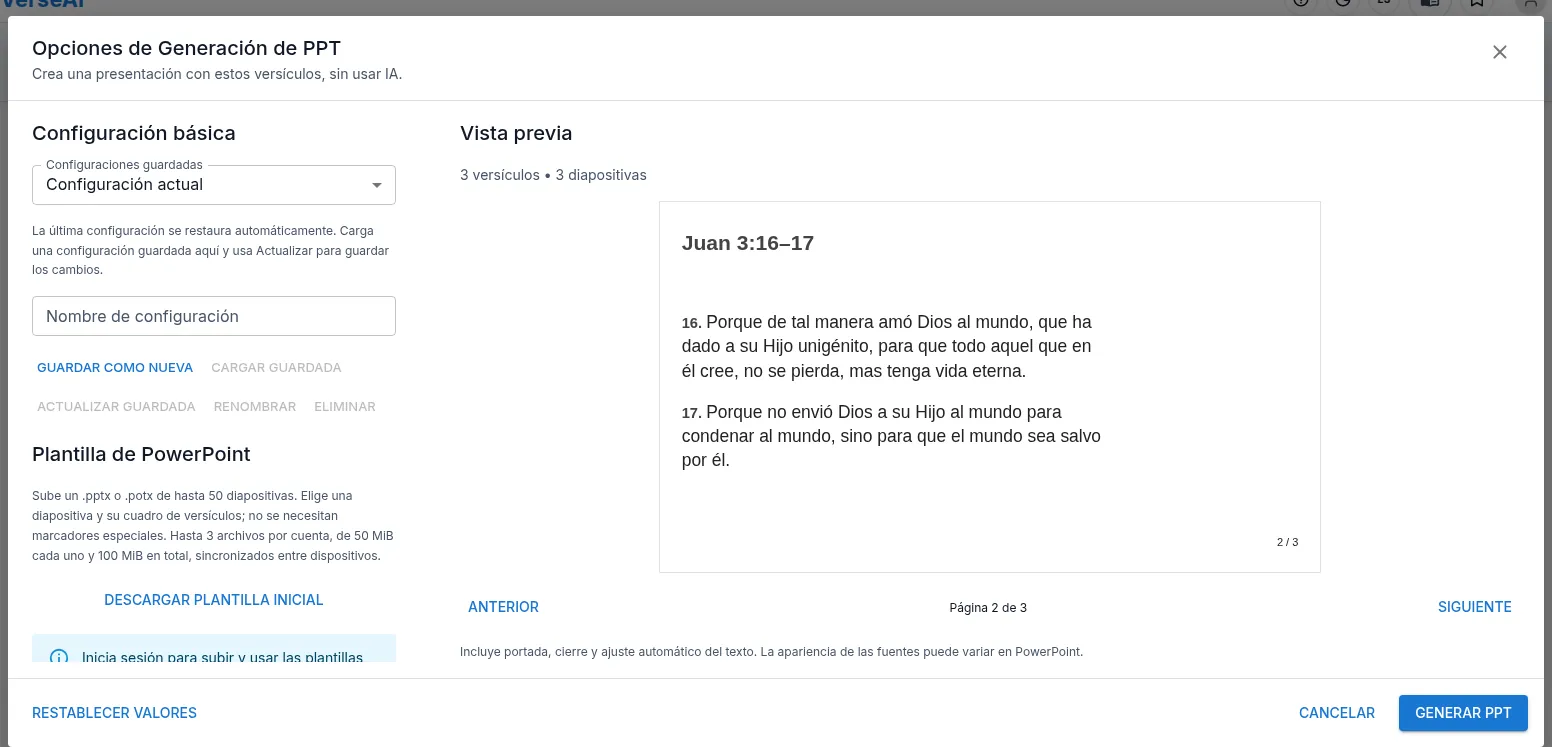
Míralo en la vista previa — cambia la alineación y el texto y el título de la referencia se mueven juntos.
Pestaña N.º de versículo (título de la referencia)
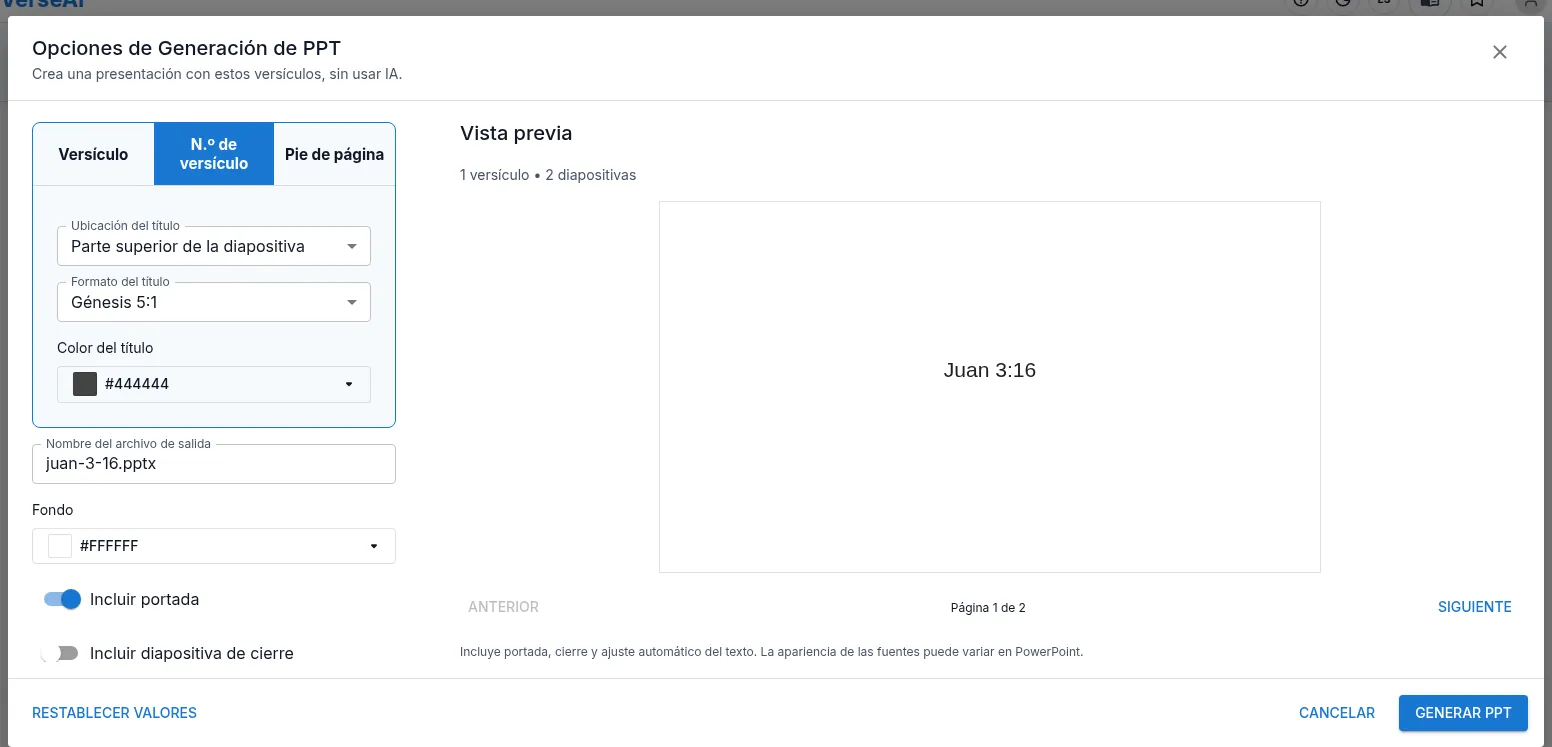
- Los ajustes de esta pestaña dan estilo al título de la referencia impreso en la diapositiva (p. ej., «Juan 3:16»), no a los números de versículo. Con varios versículos, el título se convierte en un rango («Juan 3:16–17»).
- Ubicación del título — dónde va el título: ninguna · parte superior de la diapositiva · al inicio de cada versículo (en línea). Valor predeterminado: parte superior.
- Formato del título — cómo se escribe la referencia. El selector muestra referencias de ejemplo en lugar de nombres abstractos: completa «Génesis 5:1» (predeterminado) · abreviada «Gén 5:1» · solo el número «1».
- Color del título — el color del título. Valor predeterminado: #444444.
Pestaña Pie de página
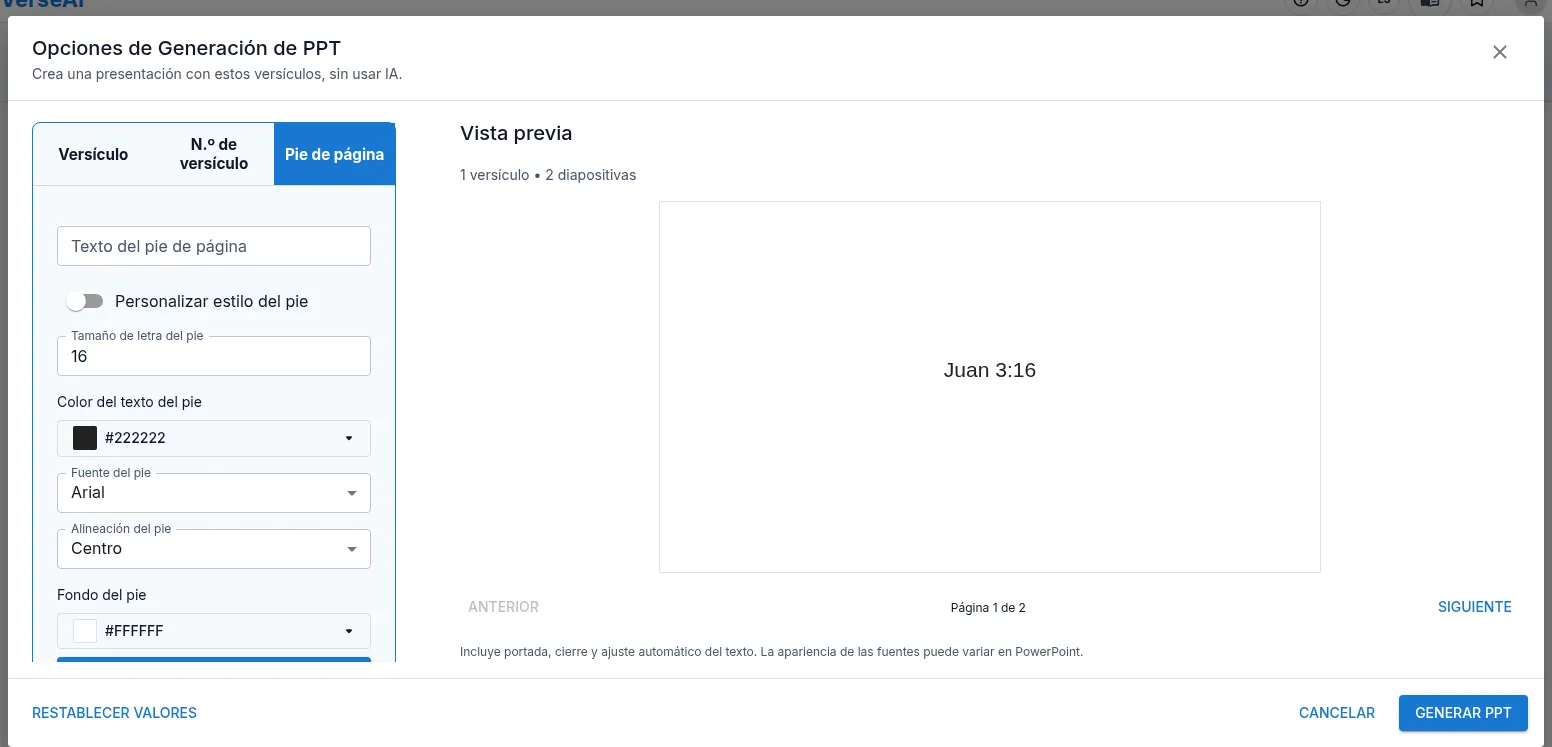
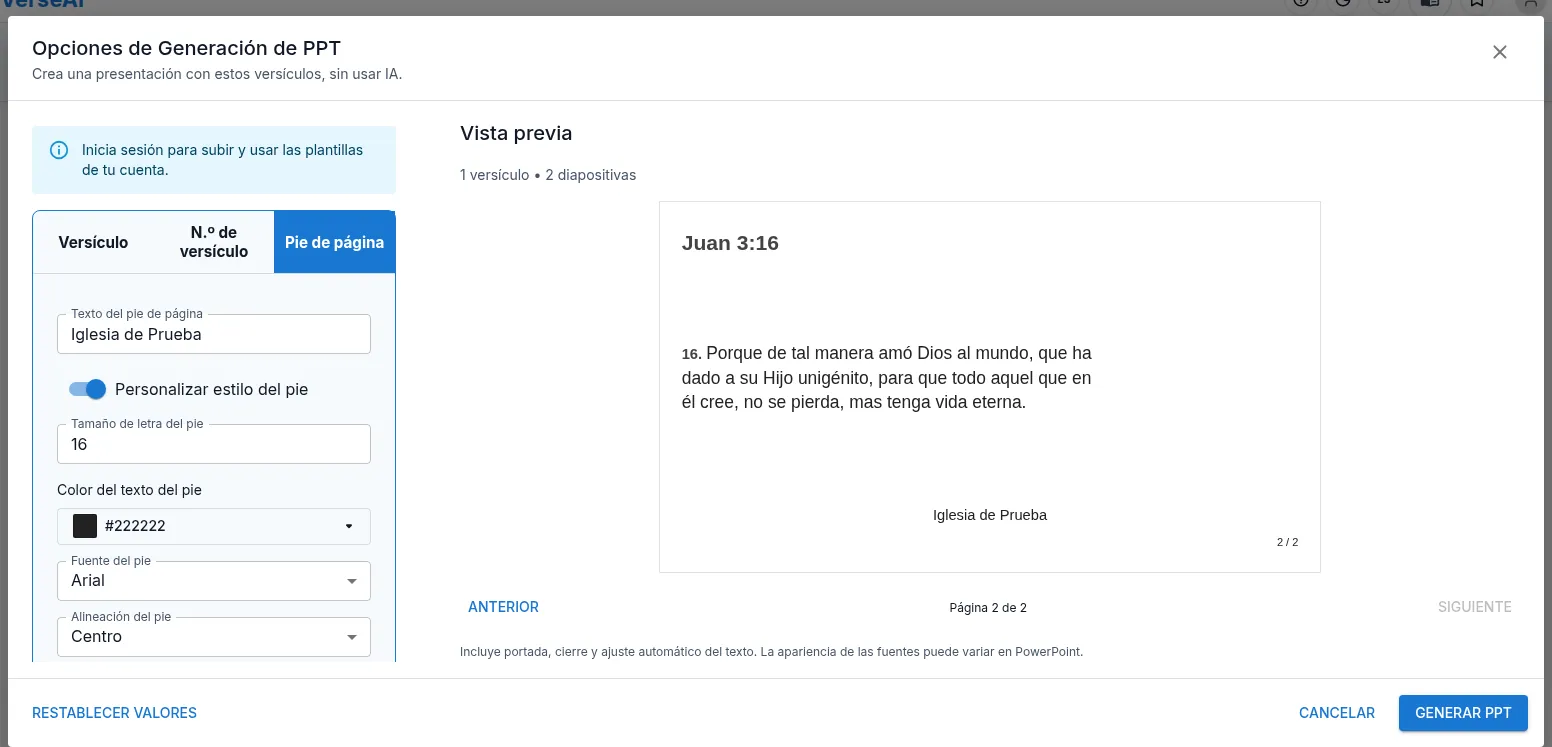
- El pie es la línea al final de las diapositivas de versículos. En el archivo generado también lleva el número de página (p. ej., «2 / 3»).
- Texto del pie — tu propia línea (nombre de la iglesia, del culto, la fecha…). Lo que escribas aparecerá al pie de la diapositiva, esté o no activado el interruptor de estilo siguiente. Valor predeterminado: vacío.
- Personalizar estilo del pie — el interruptor principal de los ajustes de estilo siguientes. Desactivado, el pie usa el estilo predeterminado. Desactivado por defecto.
- Tamaño de fuente del pie — valor predeterminado: 16.
- Color del texto del pie — valor predeterminado: #222222.
- Fuente del pie — las mismas 14 fuentes del texto. Valor predeterminado: la fuente predeterminada del idioma de la interfaz.
- Alineación del pie — izquierda · centro · derecha. Valor predeterminado: centro.
- Fondo del pie — un color, o Transparente (sin relleno). Valor predeterminado: #FFFFFF.
Míralo en la vista previa — escribe el texto del pie y aparecerá enseguida al final de la diapositiva.
Nombre del archivo · fondo · interruptores de diapositiva
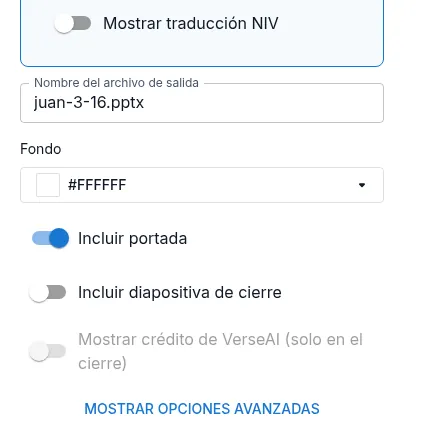
- Nombre del archivo de salida — el nombre del .pptx que se descargará. Se rellena automáticamente desde el pasaje, y es un campo editable: puedes cambiarlo antes de generar. Ejemplo: juan-3-16.pptx.
- Fondo — el color de fondo de las diapositivas. Valor predeterminado: #FFFFFF. Cuando una plantilla o una imagen personalizada aporta el diseño, manda ese diseño.
- Incluir diapositiva de título — añade una portada con la referencia del pasaje. Activado por defecto.
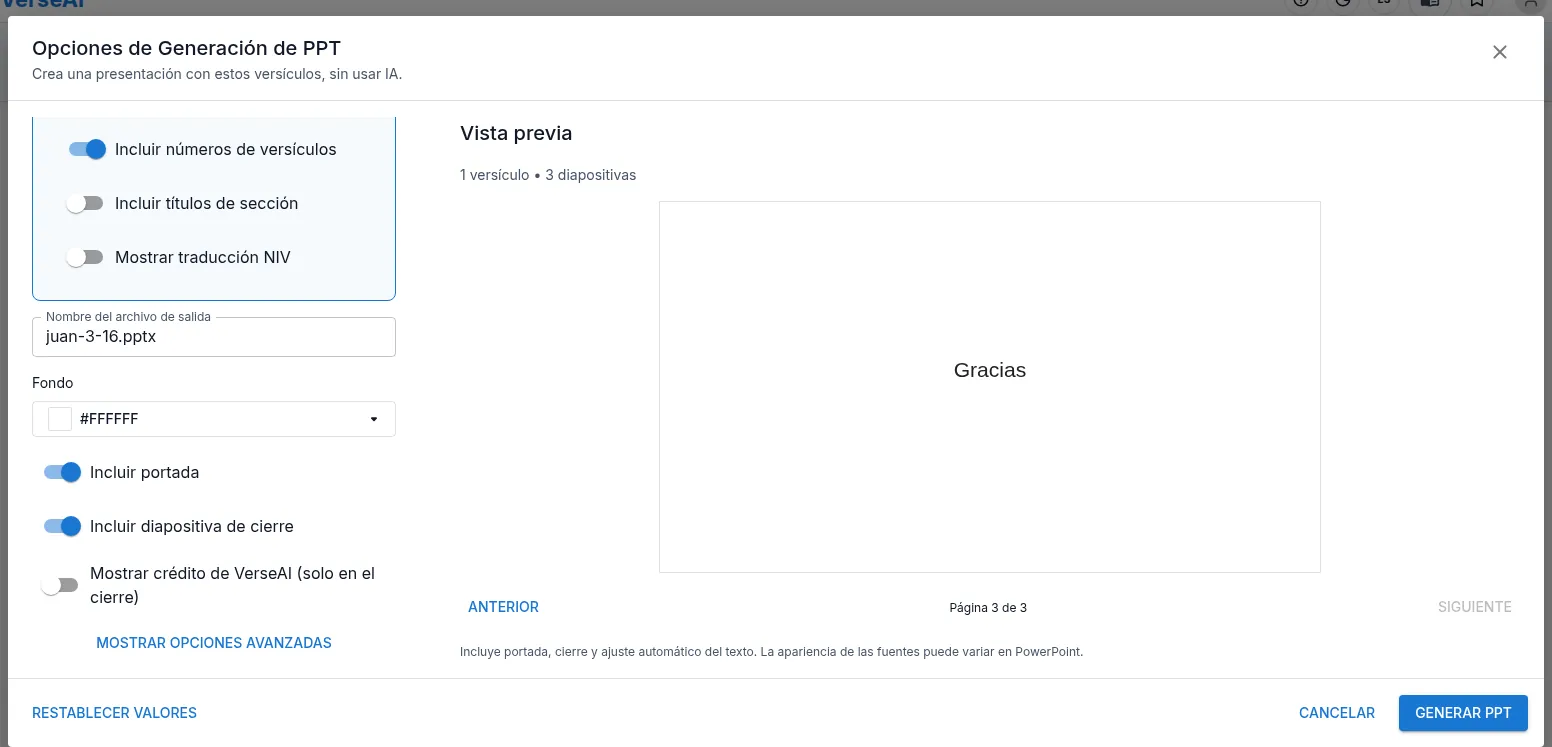
- Incluir diapositiva de cierre — añade una diapositiva final con un mensaje de agradecimiento («감사합니다» en la interfaz coreana). Desactivado por defecto.
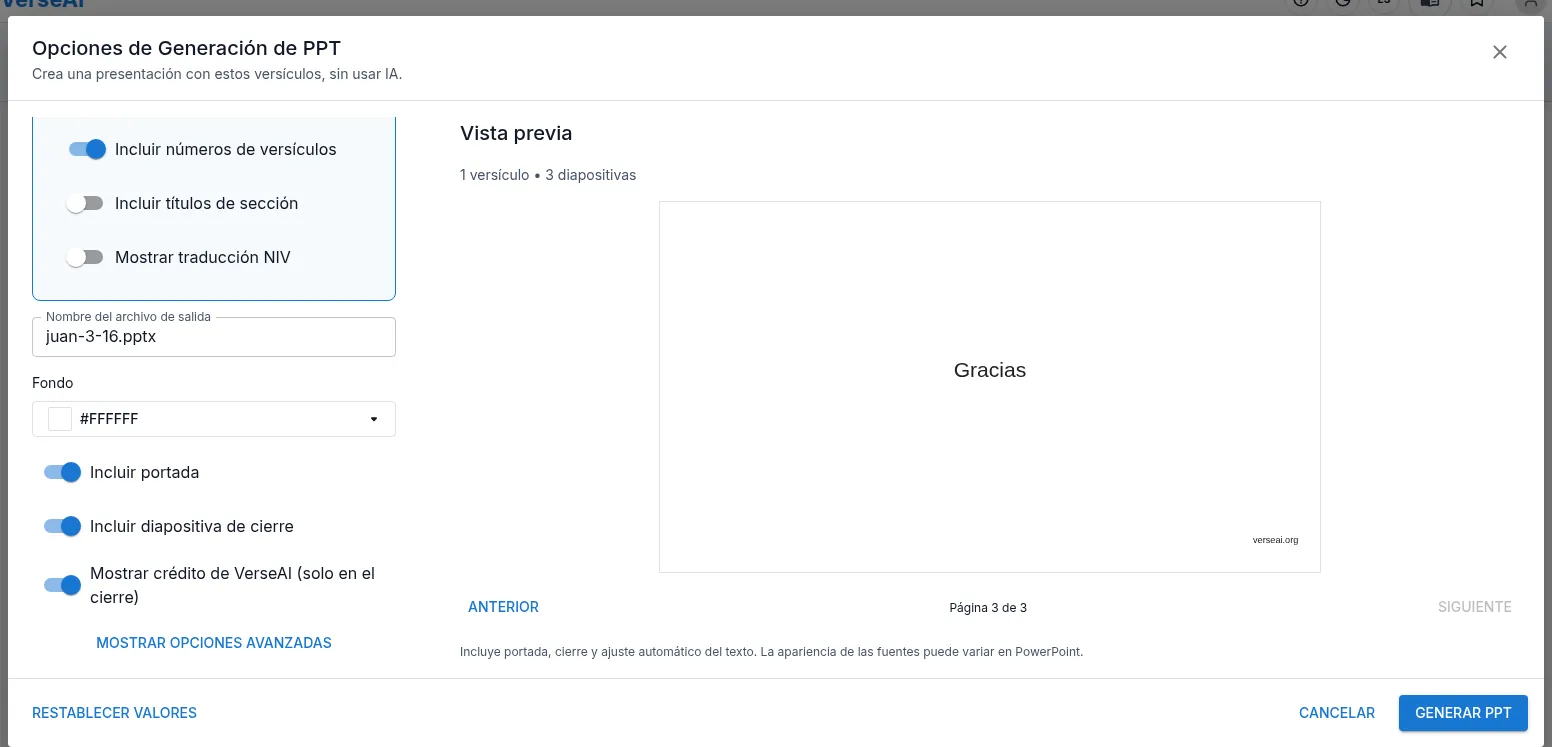
- Mostrar crédito de VerseAI (solo en el cierre) — añade la línea «verseai.org» bajo el mensaje de la diapositiva de cierre. Desactivado por defecto, y el interruptor permanece bloqueado hasta que activas la diapositiva de cierre.
Míralo en la vista previa — activa o desactiva la portada y cambian el total y la primera página.
Míralo en la vista previa — activa el cierre y aparecerá como última página; activa el crédito y verseai.org aparecerá bajo el mensaje.
Opciones avanzadas
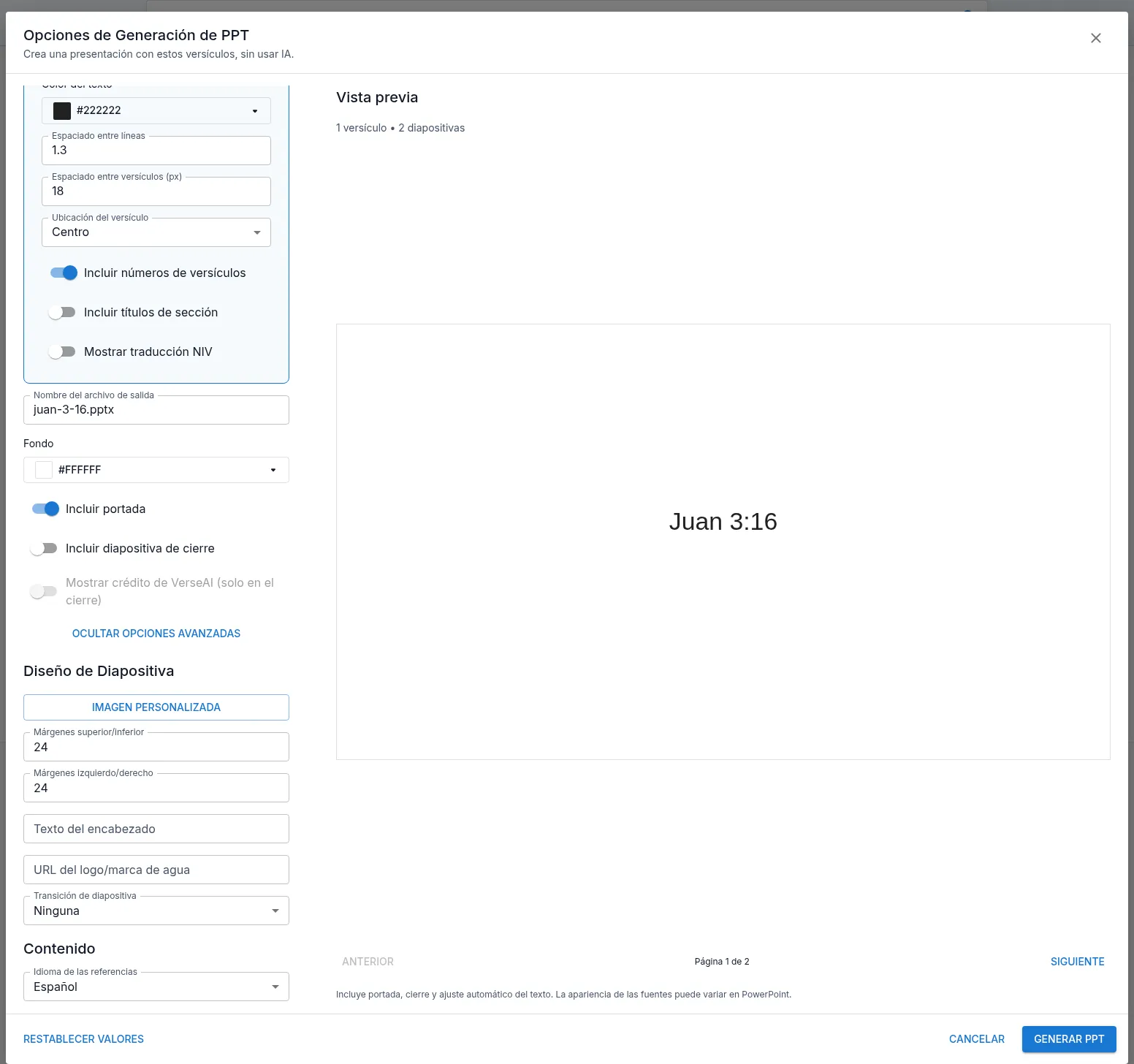
- MOSTRAR OPCIONES AVANZADAS — despliega los ajustes que no están en la lista básica. OCULTAR OPCIONES AVANZADAS los vuelve a plegar.
- IMAGEN PERSONALIZADA — un botón para incorporar tu propia imagen al diseño de las diapositivas. (Avanzado · Diseño de diapositiva)
- Margen superior/inferior — los márgenes superior e inferior del área de contenido. Valor predeterminado: 24. (Avanzado · Diseño de diapositiva)
- Margen izquierdo/derecho — los márgenes izquierdo y derecho del área de contenido. Valor predeterminado: 24. (Avanzado · Diseño de diapositiva)
- Texto del encabezado — una línea de encabezado impresa en las diapositivas. Valor predeterminado: vacío.
- URL de logotipo/marca de agua — pega la URL de una imagen y se colocará en las diapositivas como logotipo o marca de agua. Valor predeterminado: vacío. La marca de agua está aquí, no en las opciones básicas.
- Transición de diapositiva — ninguna · desvanecer · empujar. Valor predeterminado: ninguna. La transición se guarda en el archivo, así que la vista previa estática no puede mostrarla: se reproduce en PowerPoint.
- Idioma de las referencias — el idioma de las referencias impresas en el archivo (los nombres de los libros): coreano · inglés · español. Puede ajustarse independientemente del idioma de la interfaz. Valor predeterminado: el idioma de la interfaz.
Vista previa
- Línea de resumen — muestra «N versículos • N diapositivas». Se recalcula al instante con cada cambio.
- Navegación por páginas — los botones ANTERIOR · SIGUIENTE recorren todas las diapositivas, con «Página N de N» indicando dónde estás. ANTERIOR se desactiva en la primera página y SIGUIENTE en la última.
- Revisa antes de generar — la paginación, el formato bilingüe y la diapositiva de cierre se comprueban aquí. Llega hasta el final antes de descargar, para que el archivo no tenga sorpresas.
- Nota — la vista previa incluye las diapositivas de título y cierre y el ajuste automático del texto. El aspecto de la fuente puede variar en PowerPoint.
El archivo generado
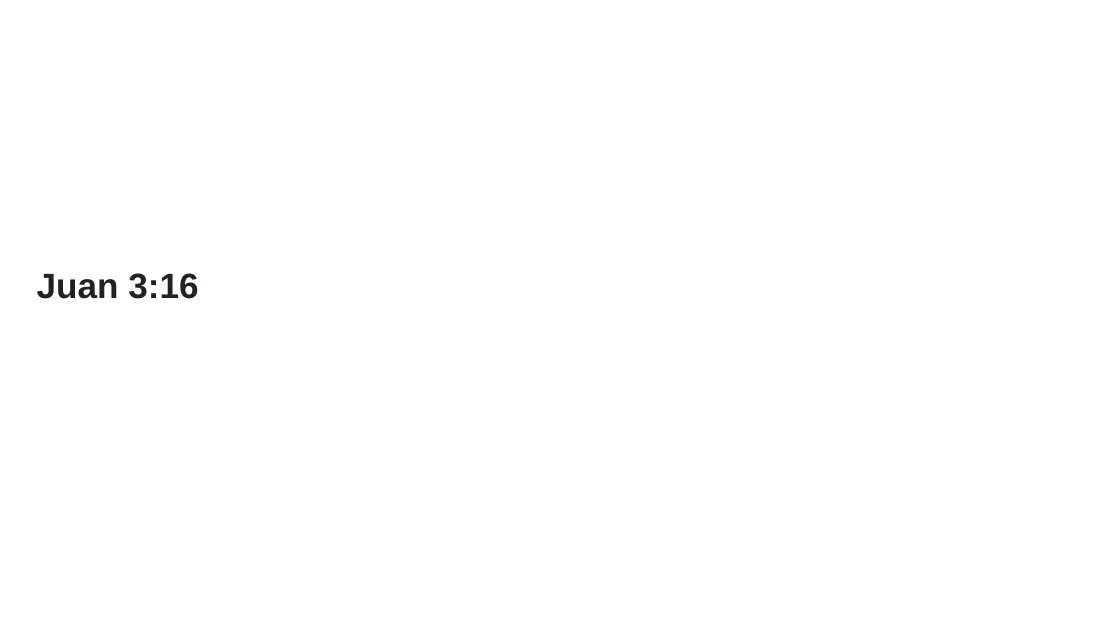
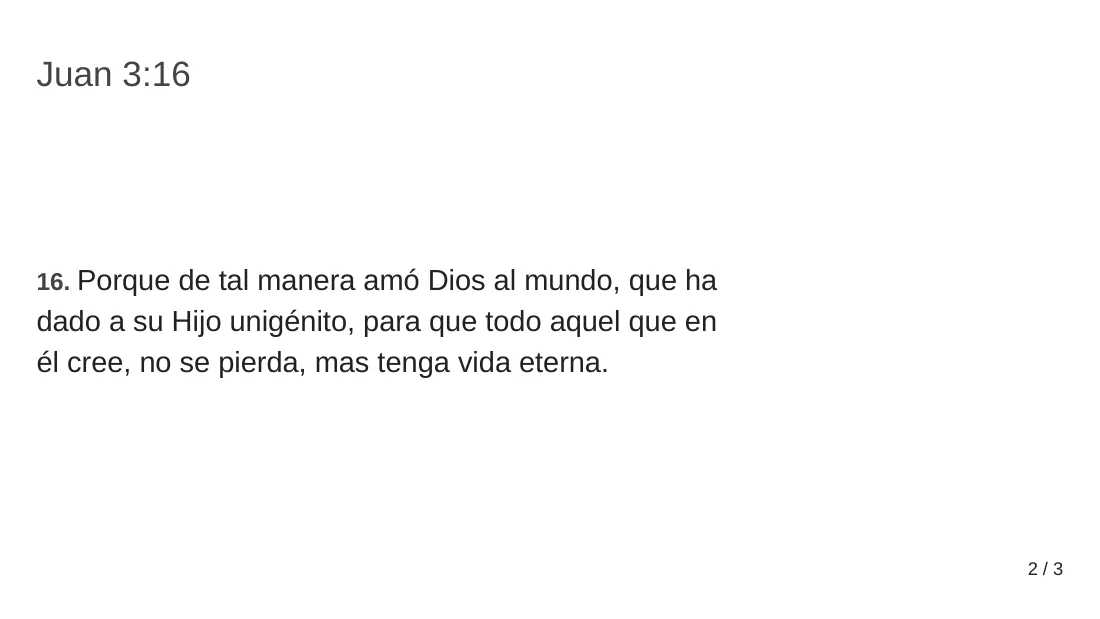

- Al pulsar GENERAR PPT, el .pptx se crea con las opciones actuales y se descarga enseguida.
- Con la diapositiva de título activada, el archivo abre con la portada, sigue con las diapositivas de versículos y — con el cierre activado — termina con la diapositiva de agradecimiento.
- Una diapositiva de versículo lleva el título de la referencia, el versículo con su número y el pie con el número de página.
Valores predeterminados de un vistazo
| Ajuste | Valor predeterminado |
|---|---|
| Configuración guardada | Configuración actual |
| Versículos por diapositiva | 1 |
| Tamaño de fuente | 23 pt |
| Fuente · fuente del pie | Interfaz coreana: Malgun Gothic · inglés/español: Arial |
| Alineación | Izquierda |
| Color del texto · color del pie | #222222 |
| Interlineado | 1,3 |
| Espacio entre versículos | 18 px |
| Posición del versículo | Centro |
| Incluir números de versículo | Activado |
| Incluir títulos de sección | Desactivado |
| Segunda traducción | Desactivada (orden: alternado · formato de referencia: completo · cursiva: desactivada) |
| Ubicación · formato · color del título | Parte superior · completo · #444444 |
| Texto del pie | (vacío) |
| Personalizar estilo del pie | Desactivado |
| Tamaño · alineación · fondo del pie | 16 · centro · #FFFFFF |
| Nombre del archivo de salida | Desde el pasaje (p. ej., juan-3-16.pptx) |
| Fondo | #FFFFFF |
| Incluir diapositiva de título | Activada |
| Incluir diapositiva de cierre | Desactivada |
| Mostrar crédito de VerseAI | Desactivado (se activa solo con la diapositiva de cierre) |
| Márgenes superior/inferior · izquierdo/derecho | 24 · 24 |
| Transición de diapositiva | Ninguna |
| Idioma de las referencias | El mismo que la interfaz |
Consejos
- El mismo estilo cada semana — guarda tu conjunto de opciones como una configuración y cárgalo con un clic cada semana.
- Cultos bilingües — activa la segunda traducción para mostrar dos traducciones en una diapositiva. Los versículos por diapositiva quedan limitados a 2.
- Versículos largos — el texto largo se reduce automáticamente; si aun así no cabe, pasa a la siguiente diapositiva. El texto nunca se sale de la diapositiva.
- Revisa antes de generar — recorre la vista previa hasta la última página antes de generar.
- Fuentes — elige una fuente que tenga la computadora que presenta y el archivo se verá tal como en la vista previa.
Solución de problemas
- No puedes subir una plantilla — subir plantillas es solo para cuentas con sesión iniciada. Inicia sesión primero. Como invitado, aun así puedes generar con las opciones incluidas.
- Plantilla rechazada — las subidas se rechazan solo por motivos de seguridad: macros, objetos con enlaces externos, un archivo dañado. El mensaje de rechazo indica el motivo. Los elementos normales de PowerPoint (como la configuración de impresora) nunca causan un rechazo.
- Archivo demasiado grande — los límites son 50 MB por archivo, 100 MB por persona en total, 3 plantillas por cuenta y hasta 50 diapositivas por archivo. Comprime las imágenes del archivo para reducirlo.
- Eliminaste una configuración por error — la eliminación se ejecuta al instante, sin confirmación. Comprueba que la configuración seleccionada es la correcta antes de eliminar.
- No hay versículos para generar — abre PPT mientras se muestran versículos en la página de resultados.
- La descarga no empieza — revisa el bloqueo de descargas de tu navegador. El archivo se crea en tu dispositivo, así que se descarga en cuanto se levanta el bloqueo.